
Chấm công trên điện thoại: CHECK-IN, CHECK-OUT, quét QR
Cách đăng nhập, bấm CHECK-IN khi đến làm, CHECK-OUT khi về, quét mã QR tại quầy, và xử lý khi không chấm được hoặc quên chấm.
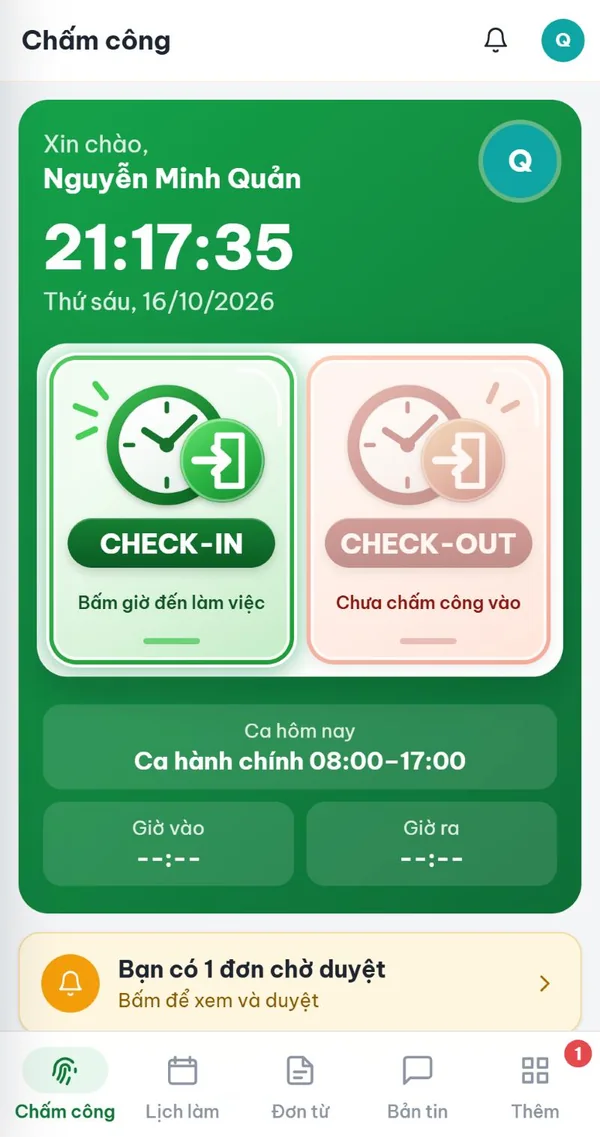
1. Đăng nhập lần đầu
- Mở đường link mời hoặc địa chỉ workspace mà quản lý gửi (dạng ten-cong-ty.chamcong.biz).
- Đăng nhập bằng số điện thoại, email hoặc mã nhân viên và mật khẩu. Nếu tham gia bằng link mời, điền thông tin và chờ quản lý duyệt.
- Nếu công ty bật kiểm duyệt thiết bị, lần đầu đăng nhập trên điện thoại mới phải chờ quản lý duyệt.
- Cài app lên màn hình chính để mở nhanh: xem hướng dẫn cài app.
2. Chấm công vào và ra
- Đến làm: mở tab Chấm công, bấm thẻ CHECK-IN ("Bấm giờ đến làm việc").
- Về: bấm thẻ CHECK-OUT ("Bấm giờ kết thúc làm việc").
- Nếu công ty chấm bằng GPS, cho phép app dùng vị trí khi được hỏi. App chỉ lấy vị trí lúc bạn bấm chấm công.
- Nếu công ty chấm bằng mạng công ty, kết nối WiFi của văn phòng trước khi bấm.
- Nếu công ty yêu cầu ảnh, app mở camera để chụp một ảnh làm bằng chứng.
3. Chấm công bằng mã QR tại quầy
Với máy checkin đặt ở cửa hàng: mở camera điện thoại (hoặc nút quét QR trong app) và quét mã trên màn hình máy. Mã đổi liên tục, nên hãy quét trực tiếp tại chỗ; ảnh chụp mã gửi qua tin nhắn sẽ không dùng được. Máy đọc lời chào khi bạn chấm thành công.
4. Vì sao chưa bấm CHECK-OUT được?
Sau khi vào ca, công ty có thể đặt thời gian tối thiểu trước khi được chấm ra (thường 60 phút). Khi đó thẻ CHECK-OUT bị khoá và hiện "Chưa đến giờ chấm công ra". Hãy chấm ra khi kết thúc làm việc như bình thường.
5. Không chấm được hoặc quên chấm
| Thông báo | Cách xử lý |
|---|---|
| Ngoài phạm vi văn phòng | Bật định vị, ra chỗ thoáng để GPS chính xác hơn rồi thử lại. Nếu đang ở đúng cửa hàng mà vẫn báo lỗi, báo quản lý kiểm tra toạ độ. |
| Không đúng mạng công ty | Tắt 4G, kết nối WiFi của văn phòng rồi thử lại. |
| Thiết bị chờ duyệt | Nhờ quản lý duyệt thiết bị ở mục Kiểm duyệt đăng nhập. |
| Quên chấm công | Vào tab Đơn từ, gửi Đơn bù công cho ngày đó, hoặc báo quản lý chấm hộ. |
6. Xem công của mình
Tab Lịch làm hiện lịch tháng: ca từng ngày, giờ vào, giờ ra, trạng thái (đủ công, vắng, nghỉ), tổng công, công chuẩn, số lần đi muộn và giờ làm thêm. Thấy sai thì gửi đơn bù công hoặc báo quản lý ngay trong kỳ lương.
Tra cứu đầy đủ mọi tính năng, có ảnh chụp từng bước và video: xem sổ tay hướng dẫn sử dụng.
Bị vướng ở bước nào? Gọi 0842 945 555 hoặc email lienhe@chamcong.biz, ghi kèm địa chỉ workspace.
Liên hệ hỗ trợ