
Cài app chấm công lên điện thoại và dựng máy checkin
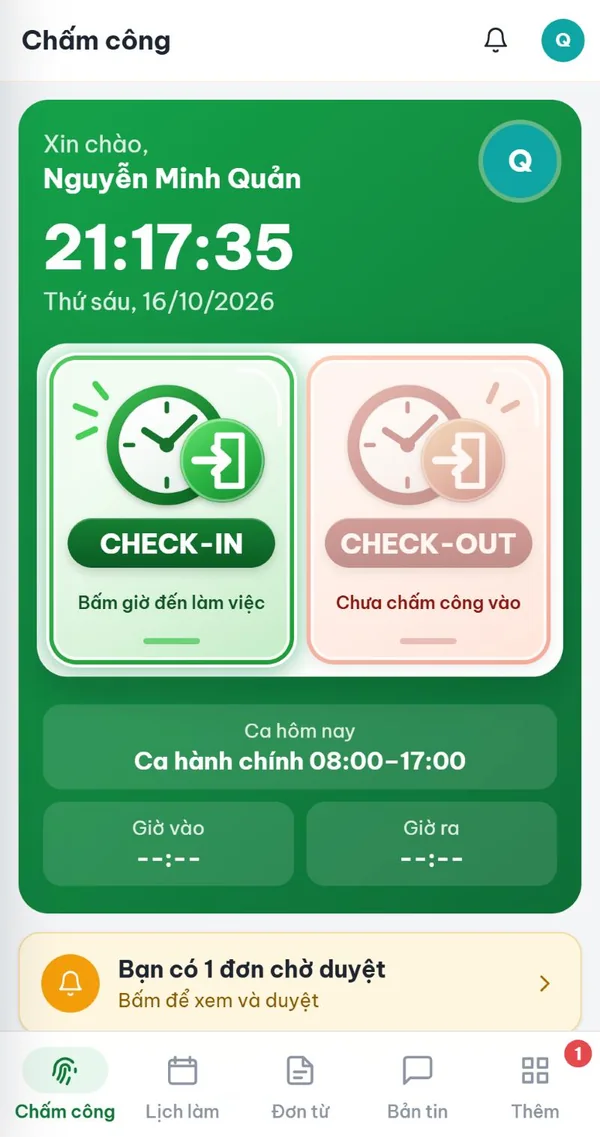
chamcong.biz là ứng dụng web: không cần tải từ kho ứng dụng, cài lên màn hình chính trong 30 giây, tự cập nhật bản mới. Trang này hướng dẫn cài trên Android, iPhone và cách biến máy tính bảng thành máy chấm công tại quầy.
Trước khi cài: hỏi quản lý địa chỉ workspace của công ty, dạng ten-cong-ty.chamcong.biz, hoặc mở đường link mời mà quản lý gửi. Đăng nhập bằng số điện thoại, email hoặc mã nhân viên và mật khẩu. Không biết địa chỉ? Vào trang tìm workspace.
Cài trên điện thoại Android (Chrome)
- Mở Chrome và vào địa chỉ workspace của công ty, ví dụ ten-cong-ty.chamcong.biz.
- Đăng nhập bằng tài khoản quản lý cấp.
- Bấm nút ⋮ (ba chấm, góc trên bên phải) rồi chọn Cài đặt ứng dụng hoặc Thêm vào màn hình chính.
- Xác nhận. Biểu tượng xanh xuất hiện trên màn hình chính; từ nay mở app bằng biểu tượng này.
Trên trình duyệt Samsung Internet: bấm biểu tượng menu (ba gạch) → Thêm trang vào → Màn hình chờ. Tên mục có thể khác đôi chút tuỳ phiên bản.
Cài trên iPhone, iPad (Safari)
- Mở Safari (cài từ Safari để có biểu tượng app) và vào địa chỉ workspace.
- Bấm nút Chia sẻ (hình vuông có mũi tên lên) ở thanh dưới.
- Kéo xuống, chọn Thêm vào MH chính, đặt tên nếu muốn, bấm Thêm.
- Mở app từ màn hình chính và đăng nhập. Lần đầu chấm công, iPhone hỏi quyền vị trí hoặc camera: chọn Cho phép.
Cấp quyền vị trí và camera
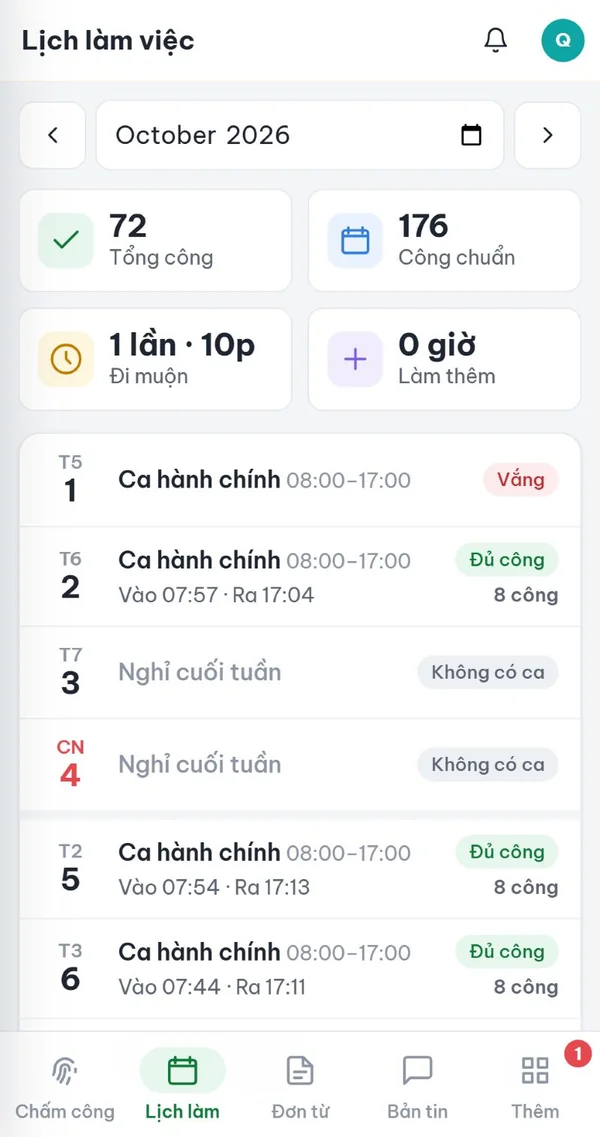
App chỉ hỏi vị trí khi bạn bấm chấm công (nếu công ty chấm bằng GPS) và chỉ mở camera khi bạn quét mã QR hoặc khi công ty bật chụp ảnh khi chấm công. App không theo dõi vị trí khi bạn không chấm công.
| Thiết bị | Đã lỡ bấm "Không cho phép", bật lại thế nào |
|---|---|
| Android, Chrome | Mở app → bấm biểu tượng ổ khoá hoặc ⓘ cạnh địa chỉ → Quyền → bật Vị trí và Máy ảnh. Đồng thời bật Vị trí của điện thoại (kéo thanh thông báo xuống). |
| iPhone, iPad | Cài đặt → Quyền riêng tư & Bảo mật → Dịch vụ định vị → bật; tìm Safari (hoặc mục Trang web Safari) → Khi dùng ứng dụng. Camera: Cài đặt → Safari → Camera → Hỏi hoặc Cho phép. |
Tên mục cài đặt có thể khác nhau tuỳ hãng máy và phiên bản hệ điều hành.
Dựng máy checkin QR tại cửa hàng
- Chuẩn bị thiết bị: máy tính bảng hoặc điện thoại có trình duyệt, Internet ổn định, cắm sạc thường xuyên, đặt ở quầy hoặc cửa ra vào.
- Tạo máy: trên máy tính vào Quản lý tài nguyên → Máy checkin → Thêm máy checkin, chọn văn phòng (cửa hàng) và chu kỳ đổi mã.
- Kích hoạt: bấm Mở máy, rồi trên máy tính bảng quét mã QR kích hoạt hoặc mở đường link được cấp. Không gửi link này cho người khác.
- Để màn hình luôn sáng: Android: Cài đặt → Màn hình → Thời gian chờ màn hình đặt mức dài nhất. iPad: Cài đặt → Màn hình & Độ sáng → Tự động khoá → Không bao giờ.
- Khoá vào một app (nên làm): Android dùng Ghim ứng dụng; iPad dùng Truy cập được hướng dẫn trong phần Trợ năng, để nhân viên không thoát ra màn hình khác.
- Bật loa để nghe lời chào khi nhân viên chấm công thành công.
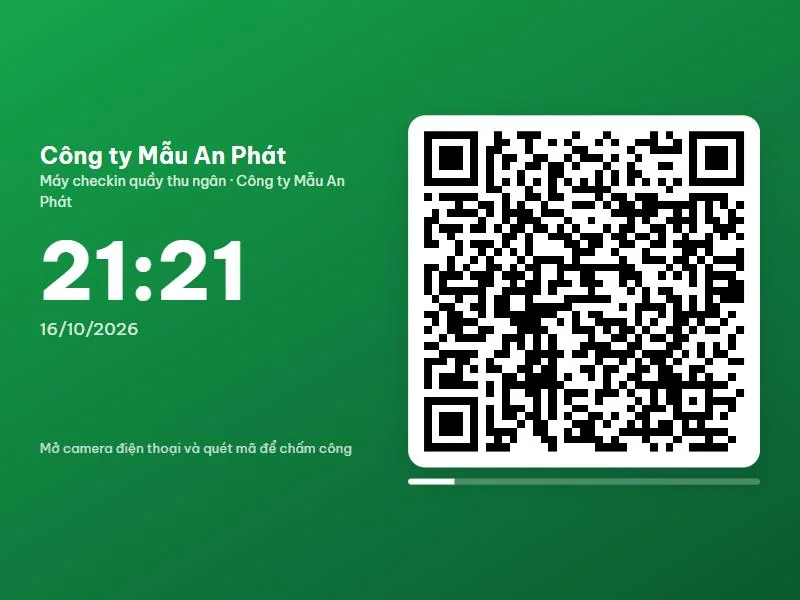
Nhân viên mở camera điện thoại (hoặc nút quét QR trong app) và quét mã trên màn hình. Mã đổi liên tục và đổi ngay sau mỗi lượt quét.
Dùng thử miễn phí 7 ngày
Đủ tính năng, tối đa 30 nhân viên, không cần thẻ. Tạo workspace trong vài phút.