
Hướng dẫn sử dụng chamcong.biz
Từ đăng ký đến tính lương: mỗi tính năng có đường đi trong menu, các bước 1-2-3 và ảnh chụp từ app thật. Nhân viên đọc phần 1, chủ và quản lý đọc phần 0 và 2.
Video hướng dẫn
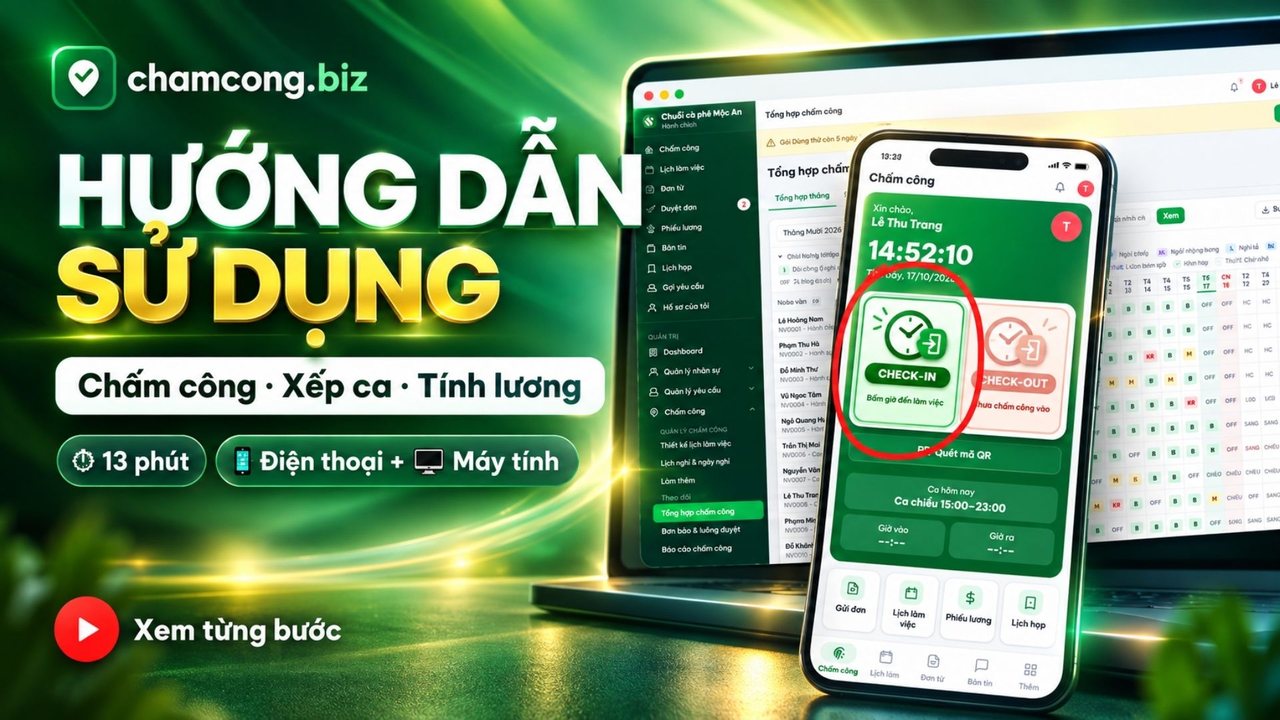
Video có giọng đọc và phụ đề tiếng Việt, đi lần lượt theo các phần của sổ tay. Bấm một chương để tua tới đúng phần cần xem.
Chương – bấm để tua
Thời lượng 13:29. Phụ đề tiếng Việt in sẵn trong video. Ảnh và video dùng dữ liệu mẫu (Chuỗi cà phê Mộc An), không phải dữ liệu khách hàng.
Lưu ý: Video quay trước 24/10/2026. Nay quên mật khẩu thì bấm Quên mật khẩu? để nhận mã qua email.
Bắt đầu
Dành cho chủ cửa hàng hoặc người quản lý tạo workspace. Làm một lần, khoảng 15 phút, trên máy tính là tiện nhất.
Workspace mới đã có sẵn để dùng ngay: bộ phận gốc mang tên công ty, một văn phòng (có mã QR tĩnh, chấm công kiểu Tự do), 4 ca (Ca hành chính 08:00–17:00 nghỉ trưa 12:00–13:00, Ca sáng 07:00–15:00, Ca chiều 15:00–23:00, Ca linh động 8 tiếng), lịch nghỉ mặc định (thứ Bảy, Chủ nhật và đủ ngày lễ năm nay, năm sau: Tết Dương lịch, Tết Âm lịch, Giỗ Tổ, 30/4, 1/5, Quốc khánh, Ngày Văn hóa Việt Nam 24/11; lễ trùng thứ Bảy, Chủ nhật có thêm ngày nghỉ bù), lịch nghỉ chỉ ngày lễ cho nơi mở cửa cả tuần, lịch làm việc mặc định thứ Hai đến thứ Sáu, 6 loại ngày nghỉ, 8 loại đơn, 2 chế độ lương và kỳ lương tháng này.
0.1 Đăng ký workspace
Trangchamcong.biz›ĐĂNG KÝ DÙNG THỬ
Workspace là không gian riêng của công ty bạn, có địa chỉ dạng ten-cua-hang.chamcong.biz. Người tạo là chủ workspace (Super Admin).
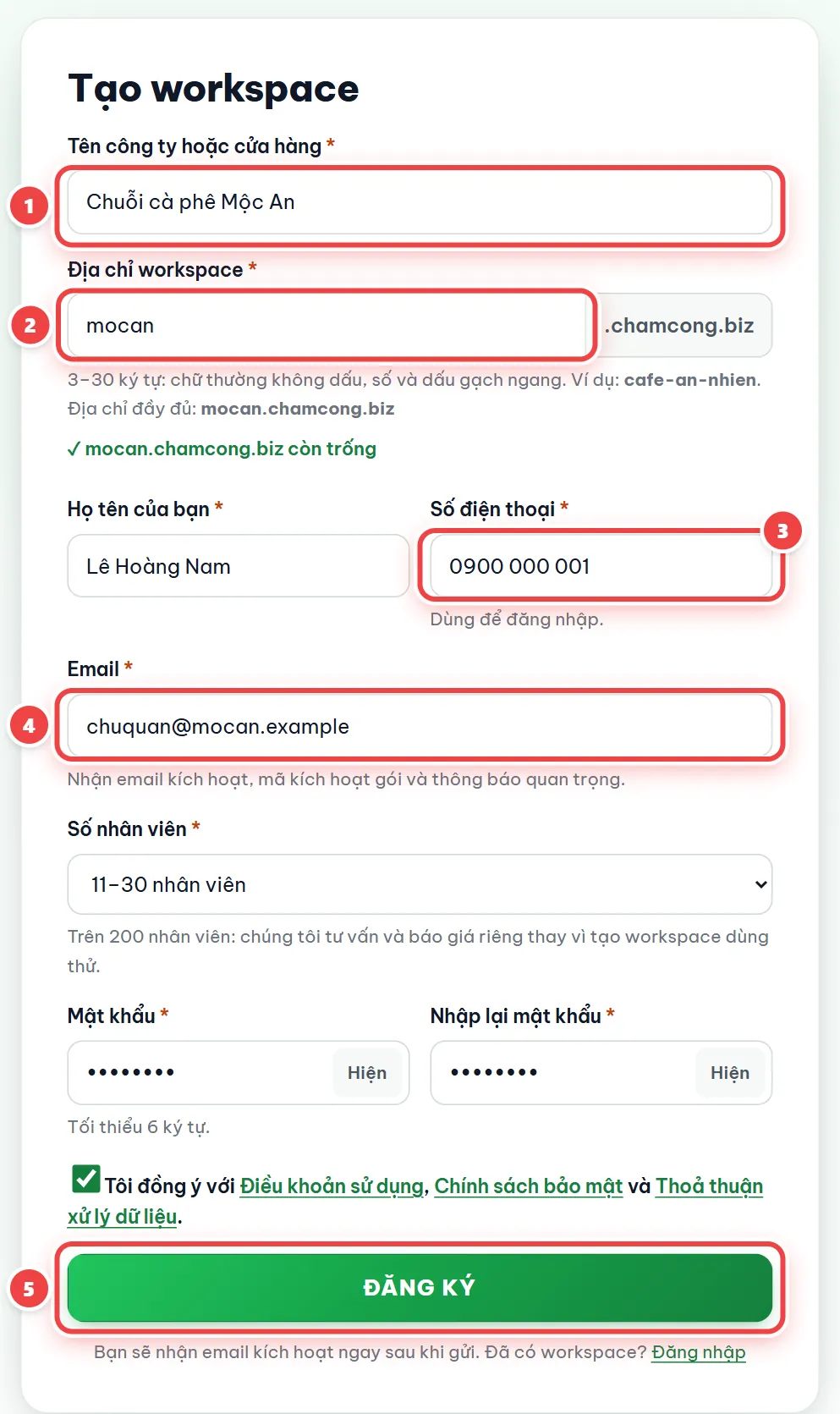
- Nhập Tên công ty hoặc cửa hàng.
- Chọn Địa chỉ workspace (phần đứng trước .chamcong.biz): 3–30 ký tự, chữ thường không dấu, số, dấu gạch ngang. Trang báo ngay tên còn trống hay đã có người dùng, kèm gợi ý tên khác.
- Nhập Họ tên của bạn, Số điện thoại (dùng để đăng nhập) và Email (nhận email kích hoạt, mã kích hoạt gói và thông báo quan trọng).
- Chọn Số nhân viên, đặt Mật khẩu (ít nhất 6 ký tự) và Nhập lại mật khẩu.
- Tick đồng ý Điều khoản sử dụng, Chính sách bảo mật, Thoả thuận xử lý dữ liệu rồi bấm ĐĂNG KÝ.
0.2 Kích hoạt qua email
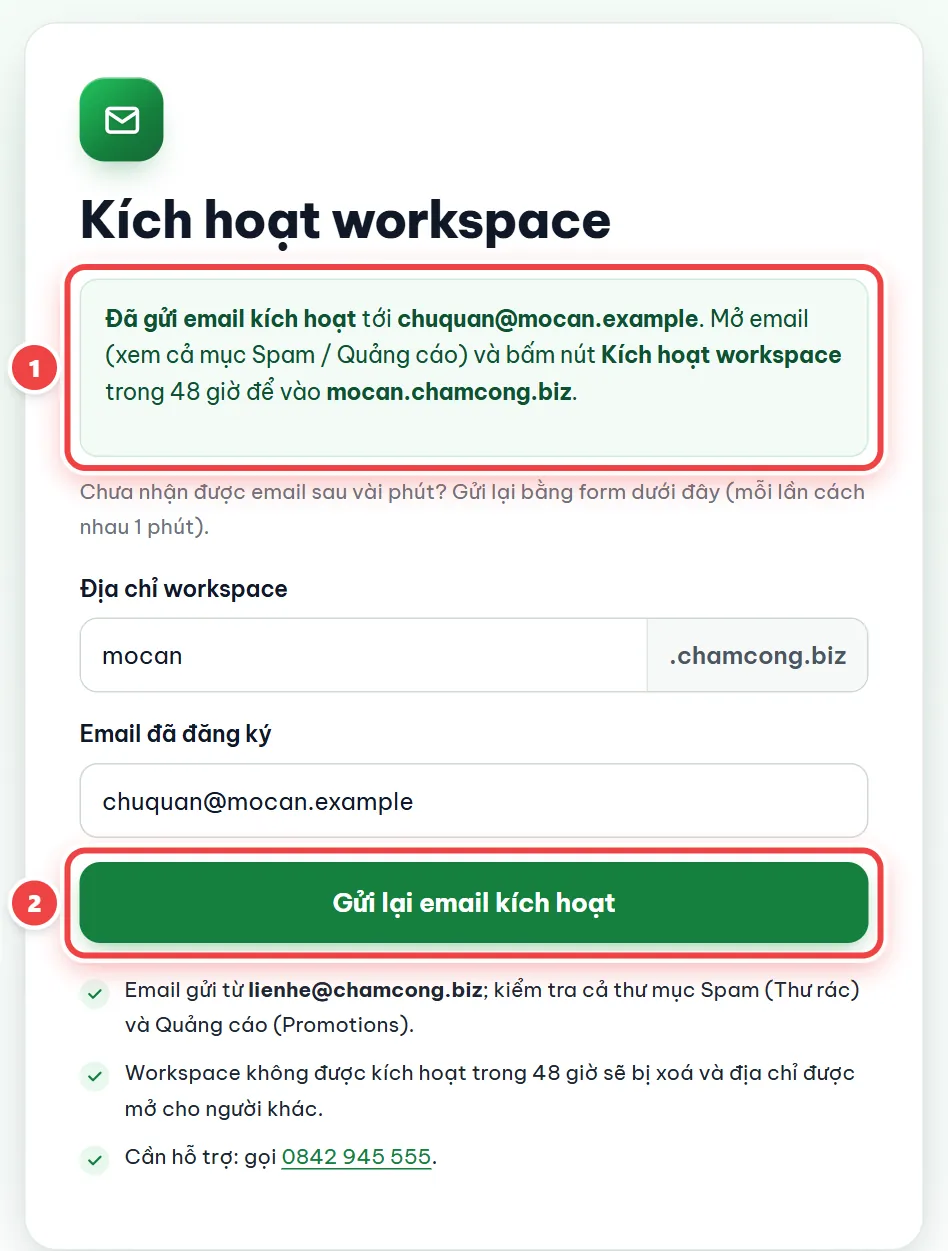

- Sau khi bấm ĐĂNG KÝ, trang Kích hoạt workspace báo đã gửi email kích hoạt.
- Mở email có tiêu đề “Kích hoạt workspace ten.chamcong.biz – chamcong.biz”, bấm nút Kích hoạt workspace.
- App mở thẳng trang Dashboard, đã đăng nhập sẵn, kèm lời chào “Chào mừng! Workspace đã sẵn sàng”.
0.3 Đăng nhập, đổi mật khẩu
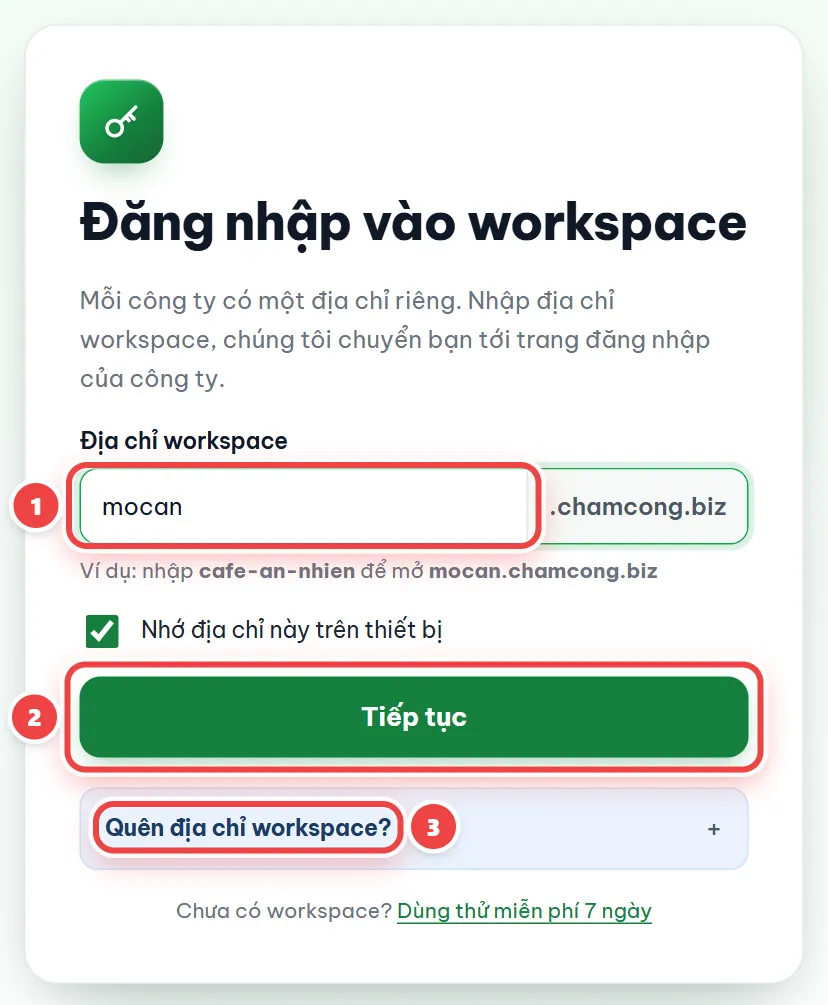

- Mở thẳng địa chỉ workspace ten.chamcong.biz, hoặc vào chamcong.biz/dang-nhap, nhập địa chỉ workspace rồi bấm Tiếp tục (tick “Nhớ địa chỉ này trên thiết bị” để lần sau khỏi gõ).
- Ô Tài khoản: nhập số điện thoại, email hoặc mã nhân viên. Nhập Mật khẩu → Đăng nhập.
0.3.1 Đổi mật khẩu
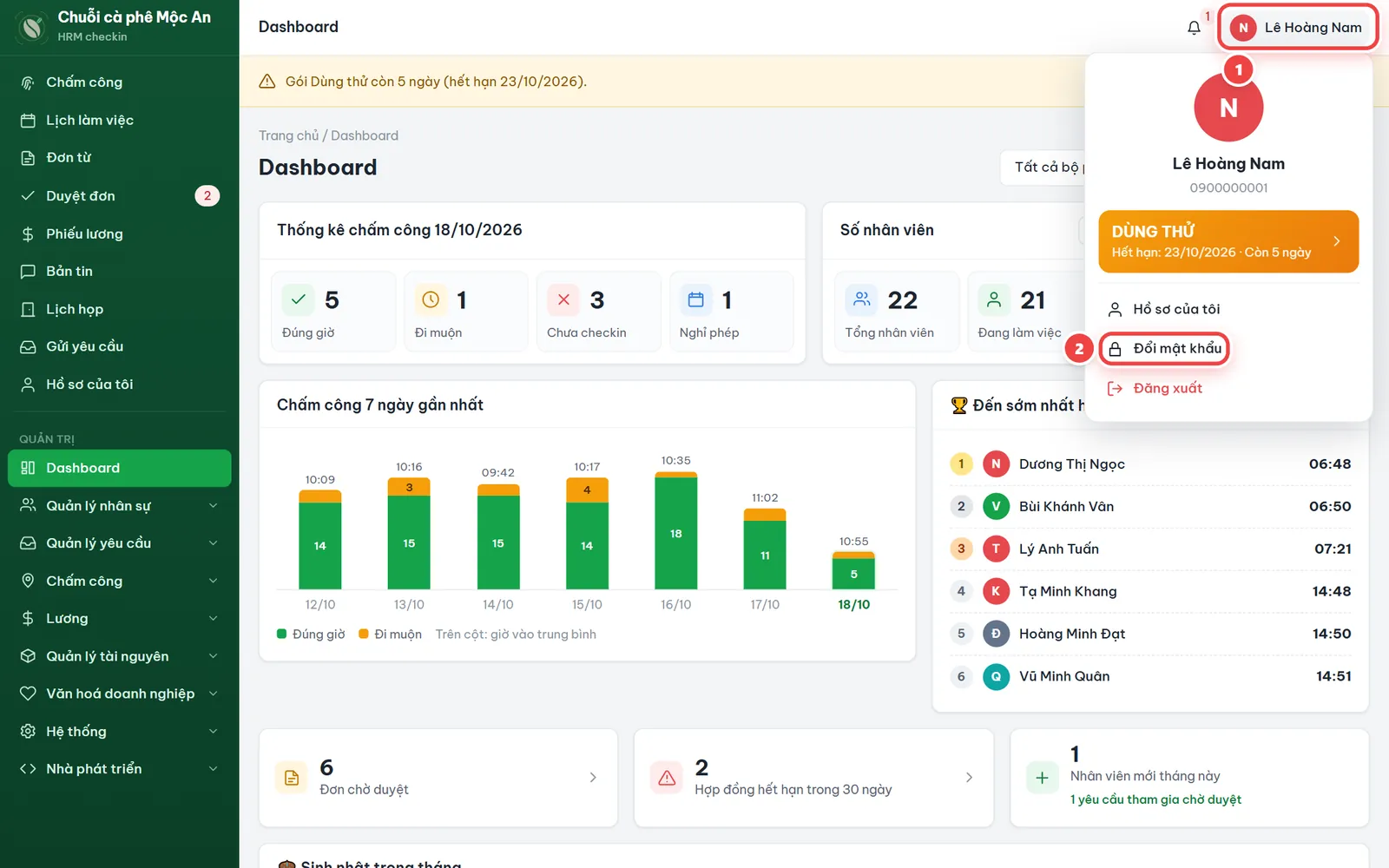
- Máy tính: bấm tên của mình góc trên phải → Đổi mật khẩu. Điện thoại: ô Thêm → nút Mật khẩu. Hoặc vào Hồ sơ của tôi → Đổi mật khẩu.
- Nhập Mật khẩu hiện tại, Mật khẩu mới (ít nhất 6 ký tự), Nhập lại mật khẩu mới → Lưu.
0.4 Cài app lên điện thoại
App chấm công là ứng dụng web: không tải từ kho ứng dụng, chỉ cần mở bằng trình duyệt rồi thêm vào màn hình chính. App tự cập nhật bản mới. Hướng dẫn có hình cho từng loại máy ở trang Cài app.

Android (Chrome)
- Mở địa chỉ workspace, đăng nhập.
- Bấm nút ⋮ → Cài đặt ứng dụng hoặc Thêm vào màn hình chính.
- Xác nhận: biểu tượng xanh hiện trên màn hình chính.
Samsung Internet: menu ba gạch → Thêm trang vào → Màn hình chờ.
iPhone, iPad (Safari)
- Mở địa chỉ workspace bằng Safari.
- Bấm nút Chia sẻ (hình vuông có mũi tên lên).
- Chọn Thêm vào MH chính → Thêm. Mở app từ màn hình chính và đăng nhập.
Lần đầu chấm công, chọn Cho phép khi máy hỏi quyền vị trí (chấm bằng GPS) và camera (quét mã QR, chụp ảnh). App chỉ lấy vị trí lúc bấm chấm công.
0.5 Thêm và mời nhân viên
MenuQuản trị›Quản lý nhân sự›Cây nhân sự
Điện thoạiô Thêm › Tất cả chức năng › Quản trị › Quản lý nhân sự
Có ba cách đưa nhân viên vào workspace. Trang Dashboard cũng có sẵn nút Mời nhân viên và Thêm nhân viên.
0.5.1 Thêm trực tiếp
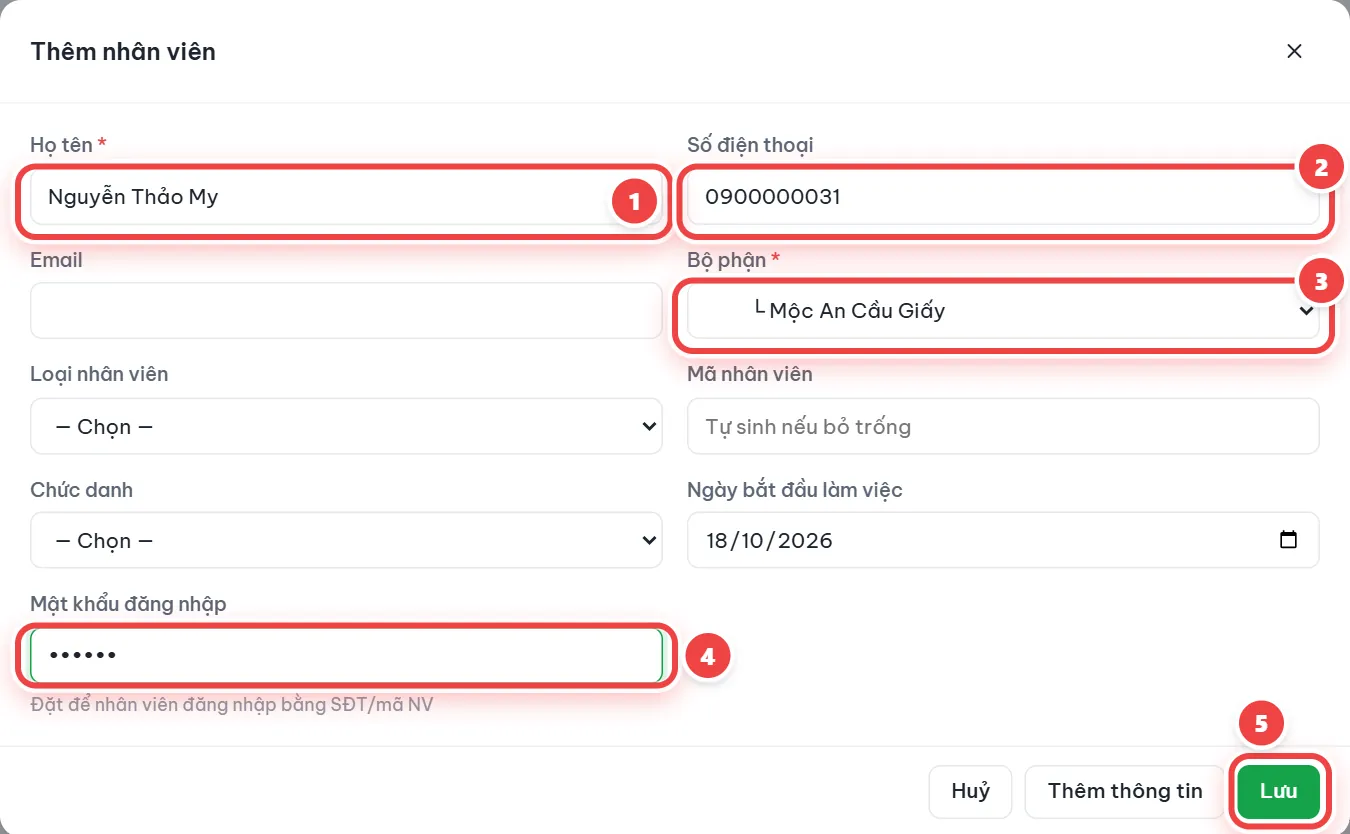
- Tab Nhân viên → Thêm nhân viên.
- Nhập Họ tên, Số điện thoại, chọn Bộ phận (cửa hàng).
- Đặt Mật khẩu đăng nhập để nhân viên đăng nhập bằng số điện thoại hoặc mã nhân viên.
- Bấm Lưu.
0.5.2 Nhập danh sách từ Excel
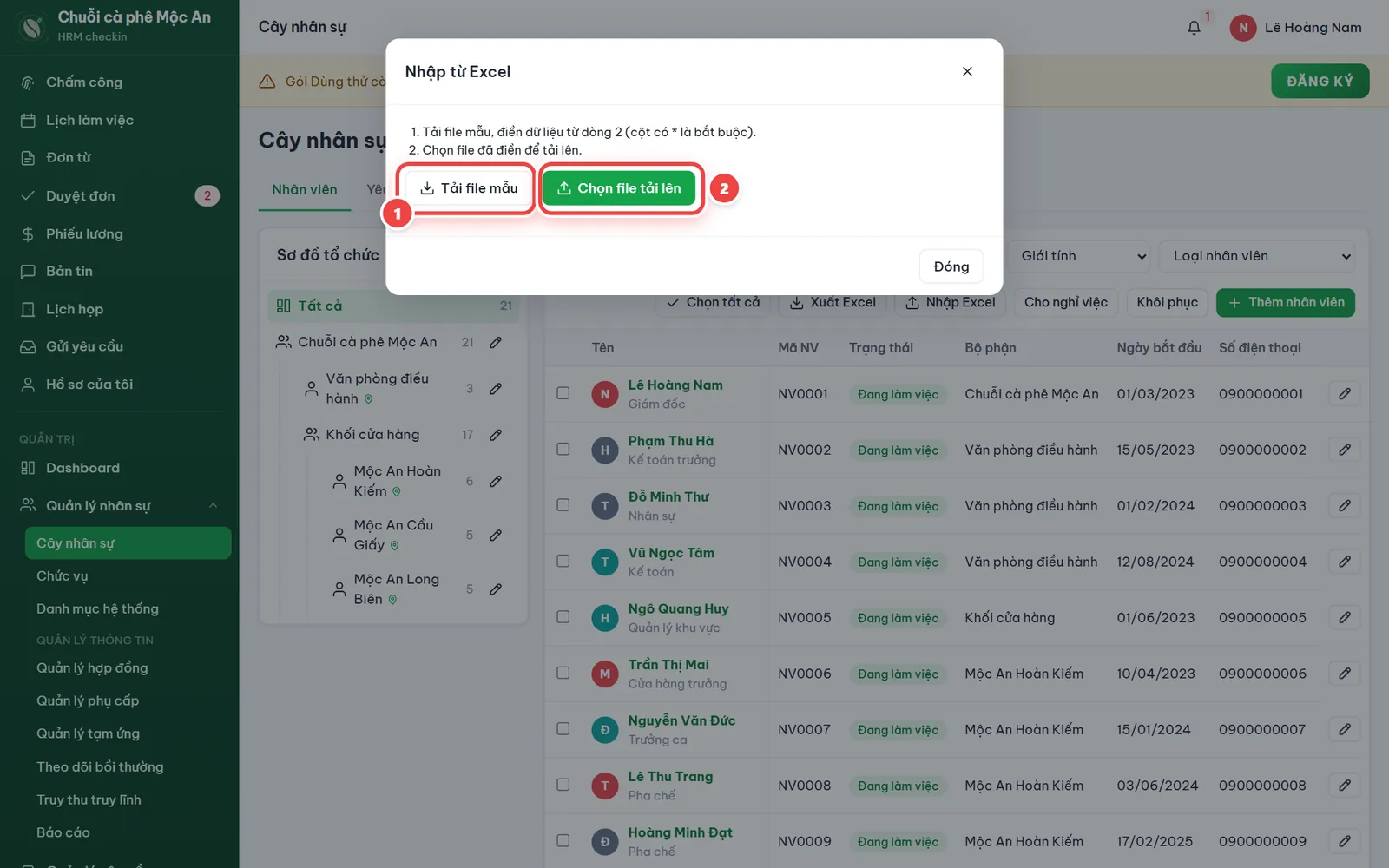
- Tab Nhân viên → Nhập Excel.
- Bấm Tải file mẫu, điền từ dòng 2. Cột có dấu * là bắt buộc: Họ tên, Số điện thoại, Bộ phận.
- Bấm Chọn file tải lên. App báo “Thành công: n dòng · Lỗi: m” kèm số dòng bị lỗi.
0.5.3 Gửi link hoặc mã QR mời
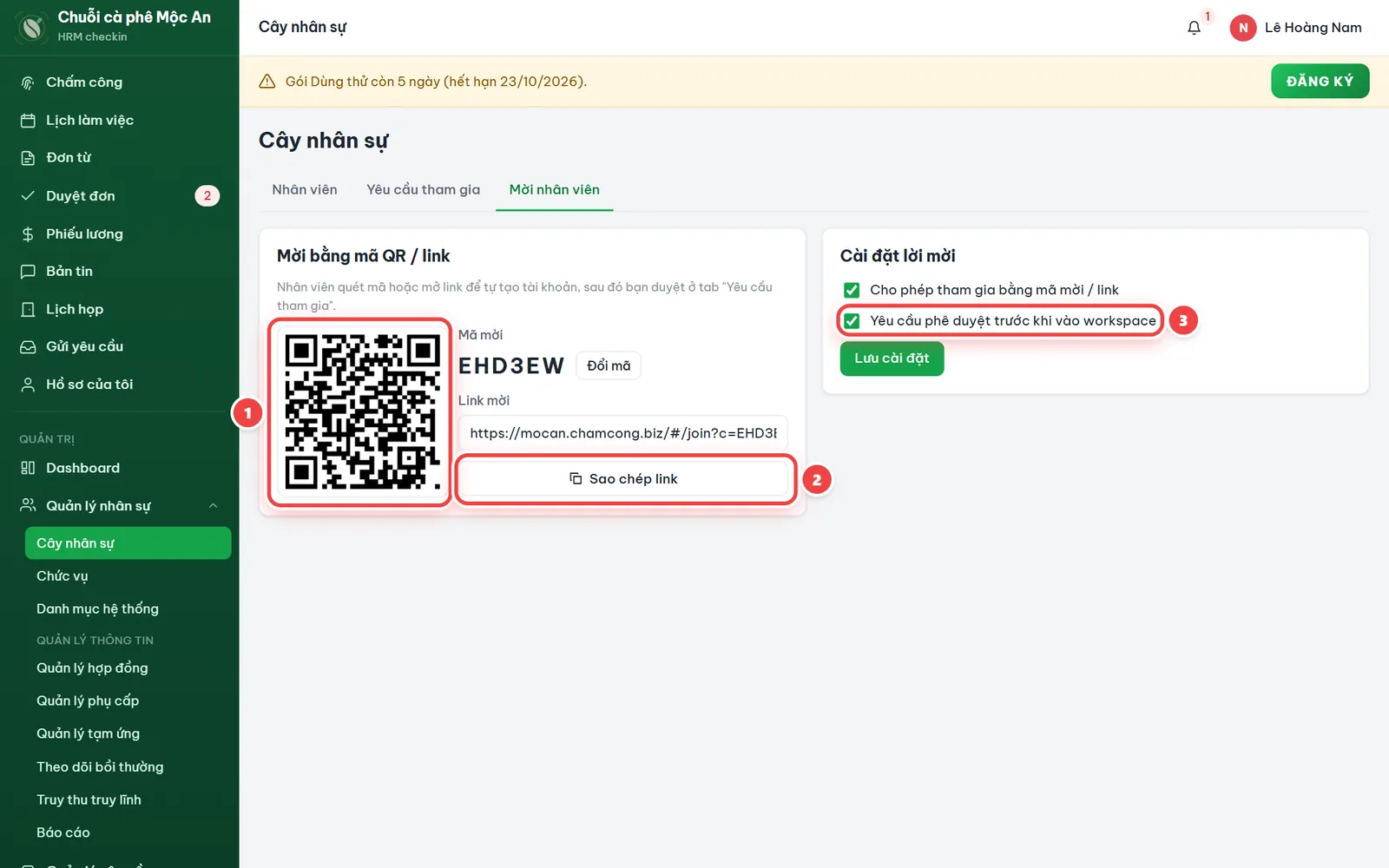

- Tab Mời nhân viên: gửi mã QR hoặc bấm Sao chép link rồi gửi qua Zalo.
- Thẻ Cài đặt lời mời: tick Cho phép tham gia bằng mã mời / link; muốn duyệt trước thì tick Yêu cầu phê duyệt trước khi vào workspace → Lưu cài đặt.
- Nhân viên mở link → trang Tham gia workspace (mã mời đã điền sẵn) → nhập Họ tên, Số điện thoại, Email, Mật khẩu (ít nhất 6 ký tự) → Đăng ký.
0.5.4 Duyệt yêu cầu tham gia
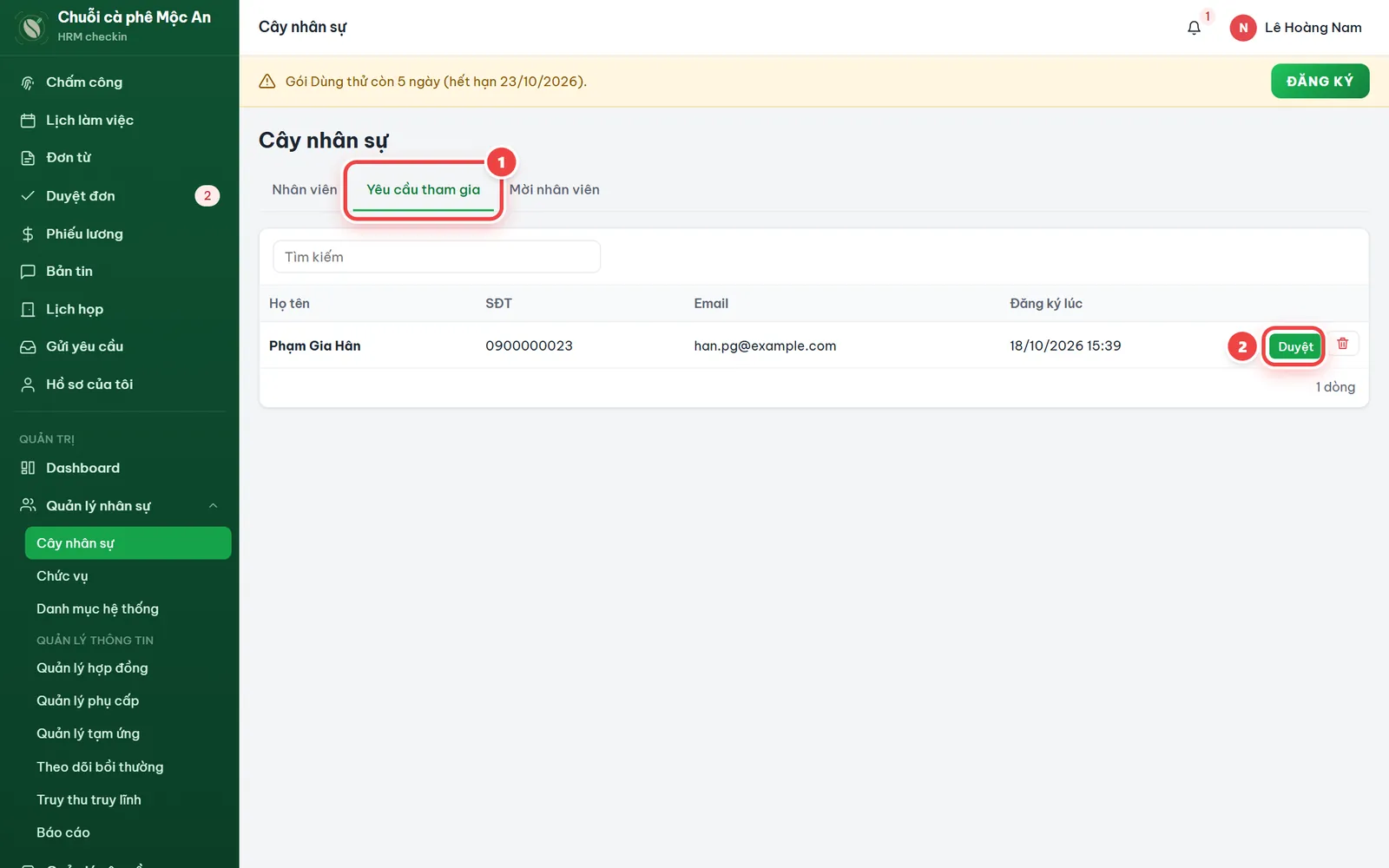
- Có người đăng ký qua link, quản trị nhận thông báo; Dashboard ghi số yêu cầu tham gia đang chờ.
- Tab Yêu cầu tham gia → Duyệt. Nút thùng rác là từ chối và xoá yêu cầu.
- Người tự đăng ký được xếp vào bộ phận gốc: sửa lại Bộ phận cho đúng cửa hàng (bút chì sửa nhanh).
Dành cho nhân viên
Mọi việc hằng ngày làm trên điện thoại: chấm công, xem lịch làm, gửi đơn, xem phiếu lương, đọc bản tin.

1.1 Chấm công: CHECK-IN, CHECK-OUT
MenuChấm công
Điện thoạiô Chấm công (trang mở đầu)
Màn hình chấm công có lời chào, đồng hồ chạy theo giây và hai thẻ lớn: CHECK-IN màu xanh (“Bấm giờ đến làm việc”) và CHECK-OUT màu đỏ cam (“Bấm giờ kết thúc làm việc”). Bên dưới là ca hôm nay, giờ vào, giờ ra, các lượt chấm hôm nay, cách chấm công của bạn và 4 ô nhanh Gửi đơn · Lịch làm việc · Phiếu lương · Lịch họp.


- Đến cửa hàng: bật vị trí trên điện thoại (nếu chấm bằng GPS) hoặc nối WiFi cửa hàng (nếu chấm bằng mạng công ty).
- Bấm CHECK-IN. Thẻ hiện “Đang lấy vị trí…” rồi “Đang chấm công…”.
- Hộp Chấm công vào thành công hiện giờ chấm, hình thức, cửa hàng, khoảng cách và lời chào → bấm Xong.
- Hết ca, bấm CHECK-OUT → hộp Chấm công ra thành công.

- Hai lần bấm cách nhau dưới 1 phút: app báo đợi 1 phút, không tạo lượt trùng.
- Ca qua đêm: lượt ra sáng hôm sau vẫn tính cho ca hôm trước.
- Công ty bật chụp ảnh khi chấm công: app mở camera trước khi chấm. Ảnh chỉ lưu làm bằng chứng, không nhận diện khuôn mặt.
1.1.1 Các cách chấm công
Mỗi cửa hàng được quản trị chọn một hoặc nhiều cách (xem Hình thức checkin). Thẻ Cách chấm công của bạn trên màn hình cho biết nơi và cách được phép.
| Hình thức | Chấm được khi |
|---|---|
| Tự do | Ở đâu cũng được. |
| Vị trí GPS | Đứng trong bán kính quanh toạ độ của văn phòng, cửa hàng. |
| Mạng công ty (IP) | Điện thoại nối mạng Internet của cửa hàng (app so địa chỉ IP, không đọc tên WiFi). |
| GPS + mạng công ty | Đạt cả hai điều kiện trên. |
| Máy checkin (QR động) | Quét mã QR đang hiện trên máy checkin của cửa hàng. |
| QR tĩnh | Quét mã QR in dán tại cửa hàng. |
1.2 Quét mã QR

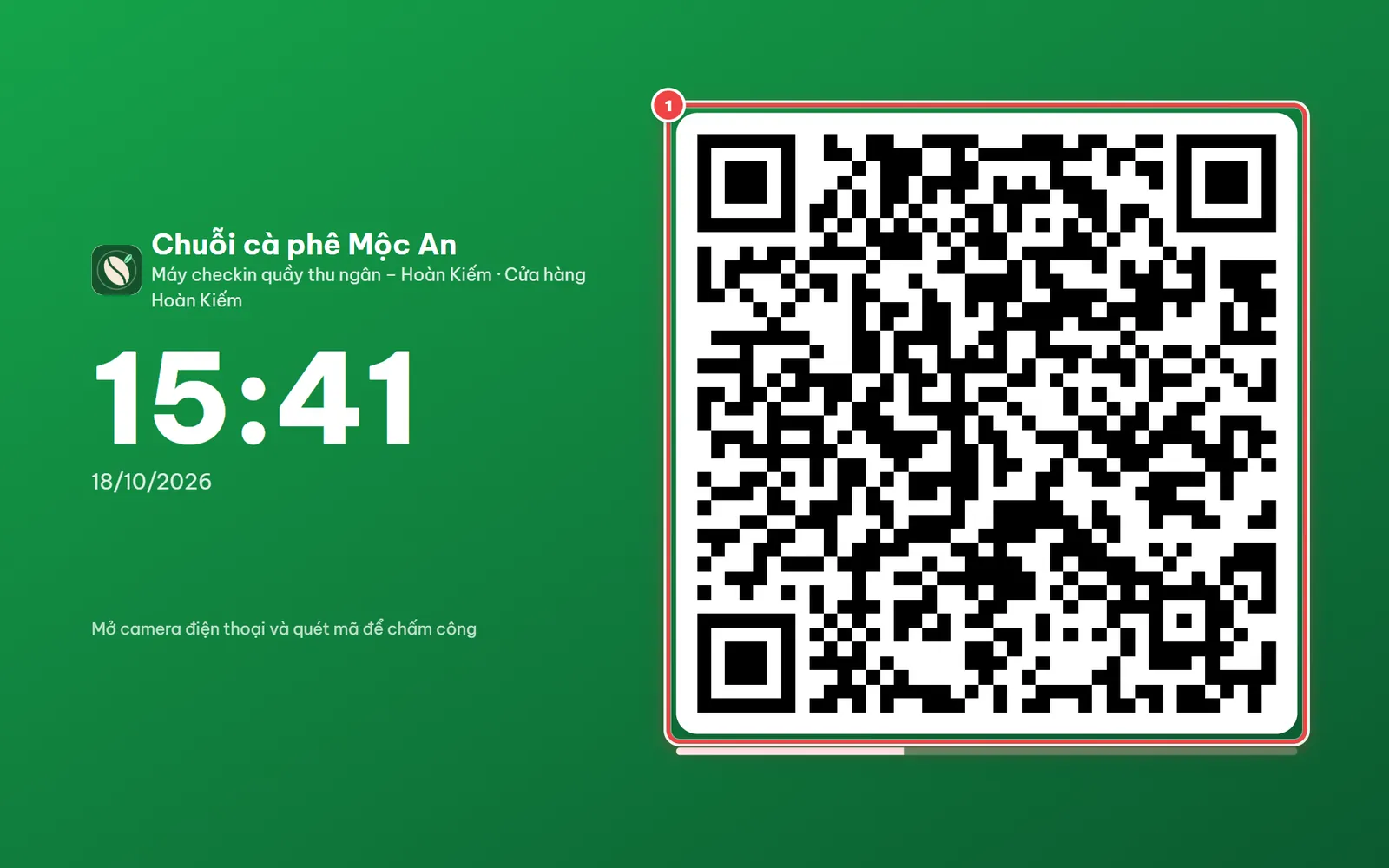
- Bấm Quét mã QR trên màn hình Chấm công (cửa hàng chỉ dùng QR thì bấm luôn CHECK-IN, dòng phụ ghi “Quét mã QR để vào ca”).
- Bấm Mở camera quét mã.
- Đưa camera vào mã trên máy checkin hoặc mã QR dán tại cửa hàng: chấm công xong ngay.
Mở camera điện thoại quét mã ngoài app cũng được: trang “Đang chấm công bằng mã QR…” hiện ra, báo thành công hoặc “Chưa chấm công được” kèm nút Về trang chấm công.
1.3 Lịch làm việc và công trong tháng
MenuLịch làm việc
Điện thoạiô Lịch làm


- Chọn tháng bằng nút ‹ ›. Bốn ô đầu trang: Tổng công, Công chuẩn, Đi muộn (số lần, số phút), Làm thêm (giờ).
- Điện thoại hiện danh sách từng ngày (ca, khung giờ, giờ vào – ra, “muộn N phút”, “sớm N phút”); máy tính hiện lưới tháng thứ Hai đến Chủ nhật.
- Bấm một ngày để xem ca, trạng thái, giờ vào, giờ ra, giờ làm, công và bảng Lượt chấm công (hình thức, nơi, khoảng cách, bản đồ, ảnh).
- Ngày đã qua chưa đủ công: bấm Gửi đơn bù công. Nhóm lịch xếp ca có thêm nút Đổi / xoay ca.
Ký hiệu trên lịch và bảng công: ô ghi số công = đủ công · M đi muộn · S về sớm · MS muộn và sớm · KR thiếu chấm ra · TC thiếu công (ngày đã qua bỏ hẳn một khung giờ hoặc một ca) · DL đang làm (hôm nay đã vào, chưa chấm ra) · V vắng · P nghỉ phép · KL nghỉ không lương · L nghỉ lễ · NB nghỉ có công · OFF không có ca · WFH làm từ xa · BC bù công · KH muộn, sớm quá mức nên không tính công.
1.4 Đơn từ: nghỉ phép, bù công, đổi ca, tạm ứng
MenuĐơn từ›tab Gửi đơn · Đơn của tôi · Số dư ngày nghỉ
Điện thoạiô Đơn từ


- Tab Gửi đơn → chọn loại đơn (nhóm Hệ thống, Điểm danh, Hành chính, Tài chính).
- Đọc dòng “Người duyệt: Bước 1: …” ở đầu form để biết đơn đi tới ai.
- Điền các ô theo bảng dưới và Lý do → Gửi đơn.
- Theo dõi trạng thái ở tab Đơn của tôi. Đơn được duyệt hay bị từ chối, trạng thái tự đổi, không cần tải lại trang.
| Loại đơn | Ô cần điền | Khi được duyệt |
|---|---|---|
| Đơn báo nghỉ | Loại ngày nghỉ, Từ ngày, Đến ngày; nghỉ theo giờ thì Từ giờ, Đến giờ; Nghỉ nửa ngày (ngày đầu của đơn chỉ nghỉ buổi sáng hoặc buổi chiều) | Trừ vào quỹ nghỉ |
| Đơn làm thêm | Từ ngày, Đến ngày, Từ giờ, Đến giờ hoặc Số giờ làm thêm | Tính giờ làm thêm |
| Đơn làm việc từ xa | Từ ngày, Đến ngày, Từ giờ, Đến giờ | Tính công làm từ xa |
| Đơn bù công | Ngày cần bù công, Giờ vào / Giờ ra thực tế | Có giờ thì tự thêm lượt chấm |
| Đơn đăng ký ca | Ngày, Ca muốn đăng ký, nút Thêm ngày | Tự xếp ca |
| Đơn xoay ca | Ngày, Ca hiện tại, Ca muốn chuyển sang (có “Nghỉ (không làm)”) | Tự đổi lịch ca |
| Đơn đổi ca | Ngày, Đổi ca với (đồng nghiệp), Ca của tôi, Ca của người kia | Tự đổi ca hai người |
| Đơn tạm ứng | Số tiền, Hình thức nhận (Tiền mặt / Chuyển khoản) | Tự vào Quản lý tạm ứng |


Không tìm được người duyệt (ví dụ bộ phận chưa có quản lý) thì đơn chuyển cho Super Admin duyệt.
1.5 Duyệt đơn (cửa hàng trưởng)
MenuDuyệt đơn
Điện thoạiô Thêm › Duyệt đơn, hoặc thẻ “Bạn có N đơn chờ duyệt” trên trang Chấm công

- Mở tab Chờ duyệt (số đỏ cạnh menu là số đơn đang chờ).
- Bấm Đồng ý hoặc Từ chối; từ chối thì nhập Lý do.
- Nhiều đơn: tick chọn → Duyệt đã chọn hoặc Từ chối đã chọn; có nút Chọn tất cả.
- Bấm vào đơn để xem chi tiết và luồng duyệt.
1.6 Phiếu lương
MenuPhiếu lương
Điện thoạiô Thêm › Phiếu lương, hoặc ô nhanh trên trang Chấm công


- Mỗi kỳ lương đã được gửi là một thẻ, ghi số Thực lĩnh.
- Bấm Xem chi tiết để mở phiếu: từng dòng công, phụ cấp, thưởng, khấu trừ (dòng in đậm là tổng).
- Bấm In / lưu PDF để lưu lại.
1.7 Bản tin
MenuBản tin
Điện thoạiô Bản tin

- Đọc bài (bài ghim đứng đầu, có ảnh, tệp đính kèm). Bấm ♥ để thích, gõ vào “Viết bình luận…” → Gửi.
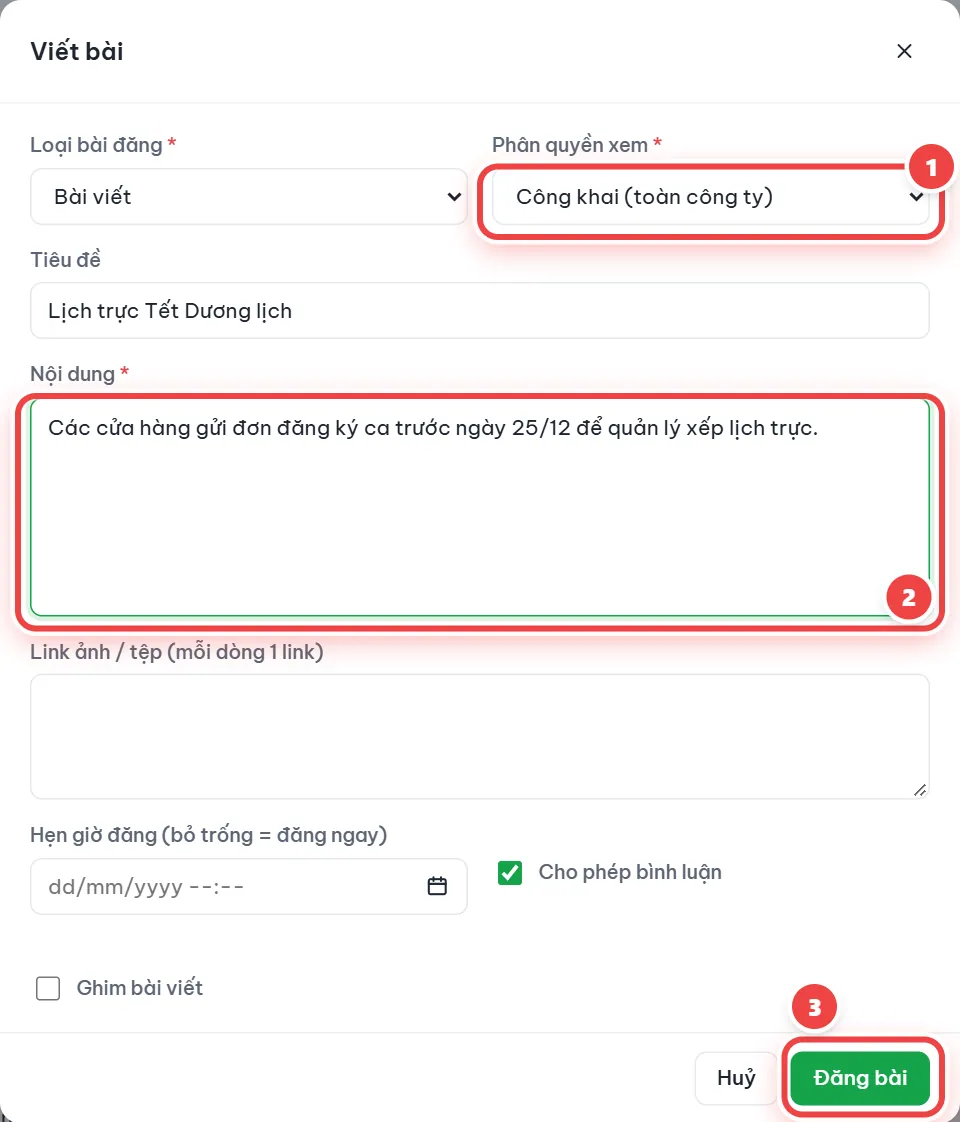
- Viết bài: bấm Viết bài → chọn Loại bài đăng (Bài viết, Thông báo, Tin tức, Sự kiện, Vinh danh) và Phân quyền xem (Công khai hoặc chỉ một số bộ phận).
- Nhập Tiêu đề, Nội dung, Link ảnh / tệp (mỗi dòng 1 link), Hẹn giờ đăng (bỏ trống là đăng ngay), tick Cho phép bình luận → Đăng bài.
1.8 Lịch họp, checkin cuộc họp
MenuLịch họp
Điện thoạiô Thêm › Lịch họp
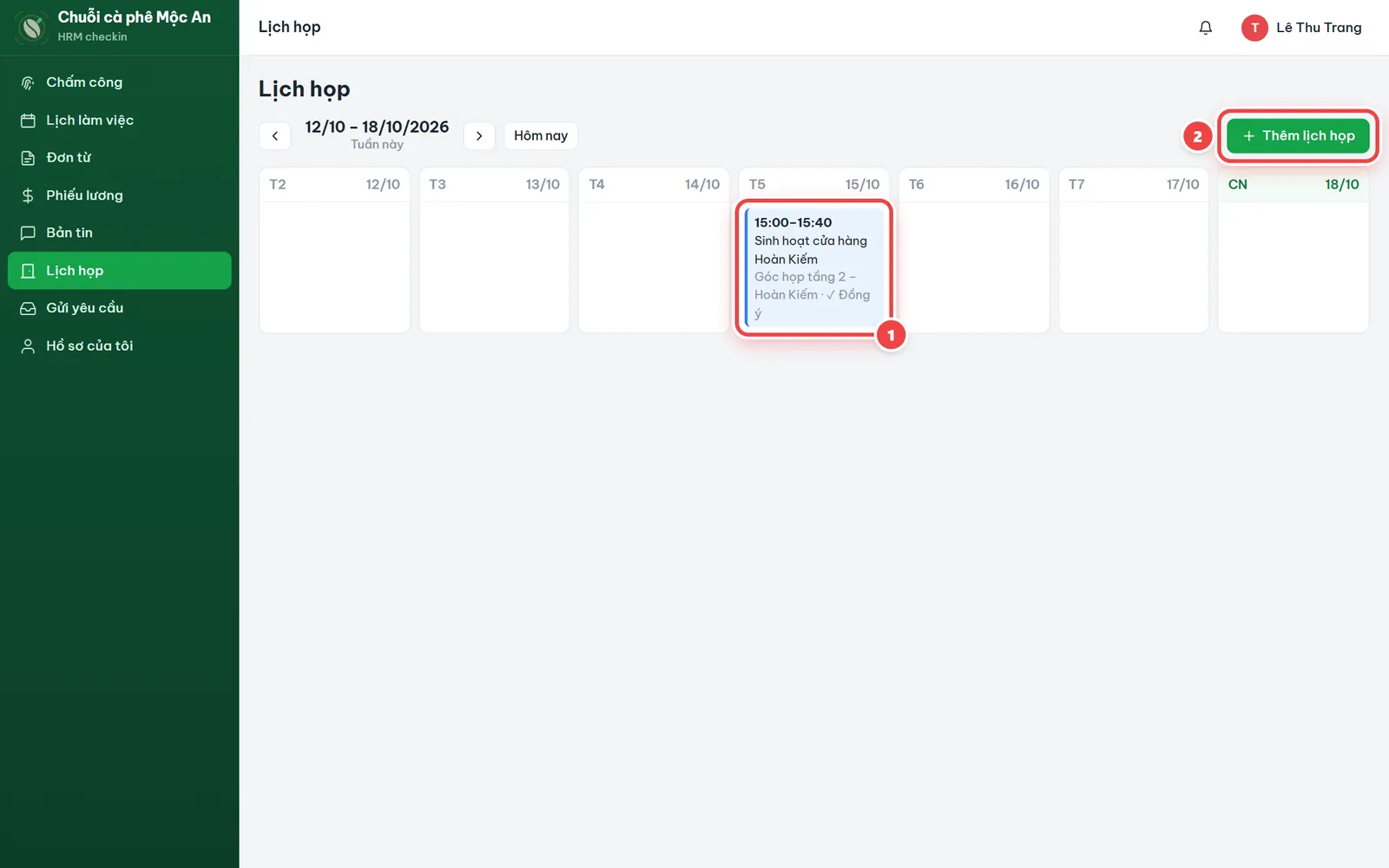
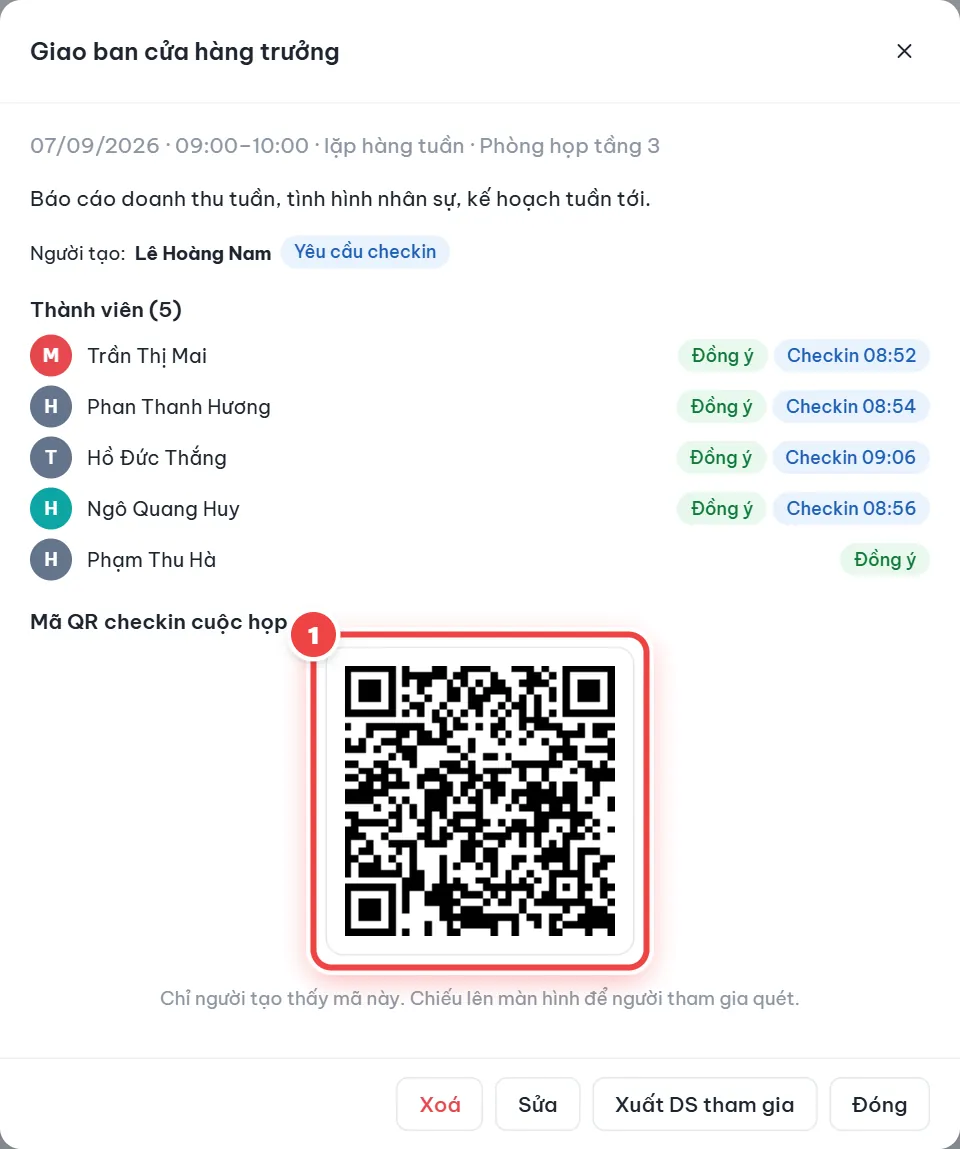
- Xem lịch theo tuần (nút ‹ › và Hôm nay). Bấm một cuộc họp → Tham gia hoặc Từ chối (họp bắt buộc thì không từ chối được).
- Đặt lịch: Thêm lịch họp → Tên cuộc họp, Nội dung, Ngày họp, Phòng họp, Bắt đầu, Kết thúc, Lặp lịch họp (Không lặp, Hàng ngày, Hàng tuần, Hàng tháng), Link online.
- Tick tuỳ chọn Công khai, Bắt buộc tham gia, Yêu cầu checkin bằng QR; chọn thành viên (có thể Lưu danh sách thành nhóm) → Lưu.
- Đến giờ họp, người tạo mở cuộc họp, chiếu Mã QR checkin cuộc họp lên màn hình; thành viên mở camera điện thoại quét mã (trình duyệt đã đăng nhập app) → “Đã checkin cuộc họp”. Trang Chấm công có nút Quét mã QR (cửa hàng dùng QR) thì quét trong app cũng được, trừ lúc nút CHECK-OUT đang khoá.
1.9 Gửi yêu cầu
MenuGửi yêu cầu
Điện thoạiô Thêm › Gửi yêu cầu

- Bấm Gửi yêu cầu.
- Chọn Loại yêu cầu (ví dụ Hỏng thiết bị / máy móc, Đề xuất mua sắm, Góp ý / khiếu nại), nhập Tiêu đề, Mô tả chi tiết → Lưu.
- Theo dõi trạng thái Mới, Đang xử lý, Hoàn thành, Từ chối; bấm vào yêu cầu để trao đổi (“Viết phản hồi…” → Gửi).
1.10 Hồ sơ của tôi
MenuHồ sơ của tôi
Điện thoạiô Thêm › Hồ sơ

- Xem số điện thoại, email, ngày sinh, ngày vào làm, loại nhân viên, ngân hàng, CCCD, mã số thuế, địa chỉ; thẻ Hợp đồng & lương; thẻ Thiết bị đăng nhập.
- Bấm Cập nhật để sửa email, ngày sinh, ảnh đại diện (link), CCCD, mã số thuế, ngân hàng, số tài khoản, địa chỉ, quê quán → Lưu.
1.11 Thông báo
Mởnút chuông góc trên
Điện thoạiô Thêm › Thông báo

Thông báo gồm: đơn chờ duyệt, đơn được duyệt hoặc từ chối, phiếu lương mới, mời họp, sinh nhật. Quản trị nhận thêm: hợp đồng sắp hết hạn, thiết bị mới cần duyệt, yêu cầu tham gia, nhắc gói dịch vụ. Bấm một dòng để mở đúng trang; bấm Đánh dấu đã đọc để xoá số đỏ.
Quản trị
Dành cho chủ, quản lý và người được giao quyền. Làm tiện nhất trên máy tính; trên điện thoại mở bằng ô Thêm → Tất cả chức năng → mục Quản trị.

2.1 Dashboard
MenuQuản trị›Dashboard
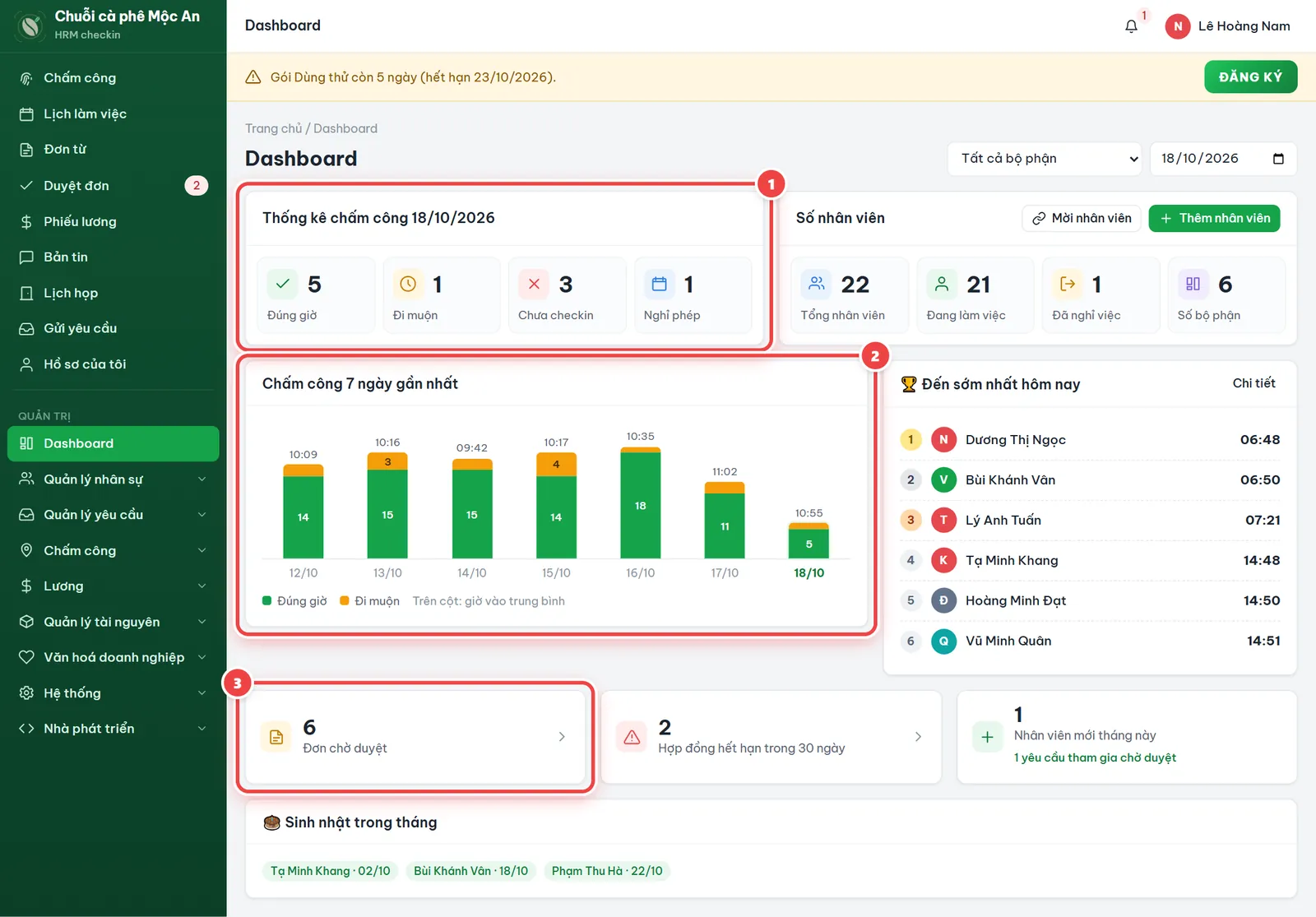
- Lọc theo bộ phận và ngày. Ô Thống kê chấm công: Đúng giờ, Đi muộn, Chưa checkin, Nghỉ phép.
- Ô Số nhân viên: tổng, đang làm, đã nghỉ, số bộ phận, kèm nút Mời nhân viên, Thêm nhân viên.
- Biểu đồ Chấm công 7 ngày gần nhất (trên cột là giờ vào trung bình), bảng Đến sớm nhất hôm nay.
- Thẻ Đơn chờ duyệt, Hợp đồng hết hạn trong 30 ngày, Nhân viên mới tháng này (kèm yêu cầu tham gia chờ duyệt), Sinh nhật trong tháng.
2.2 Quản lý nhân sự
2.2.1 Cây nhân sự
MenuQuản trị›Quản lý nhân sự›Cây nhân sự›tab Nhân viên · Yêu cầu tham gia · Mời nhân viên
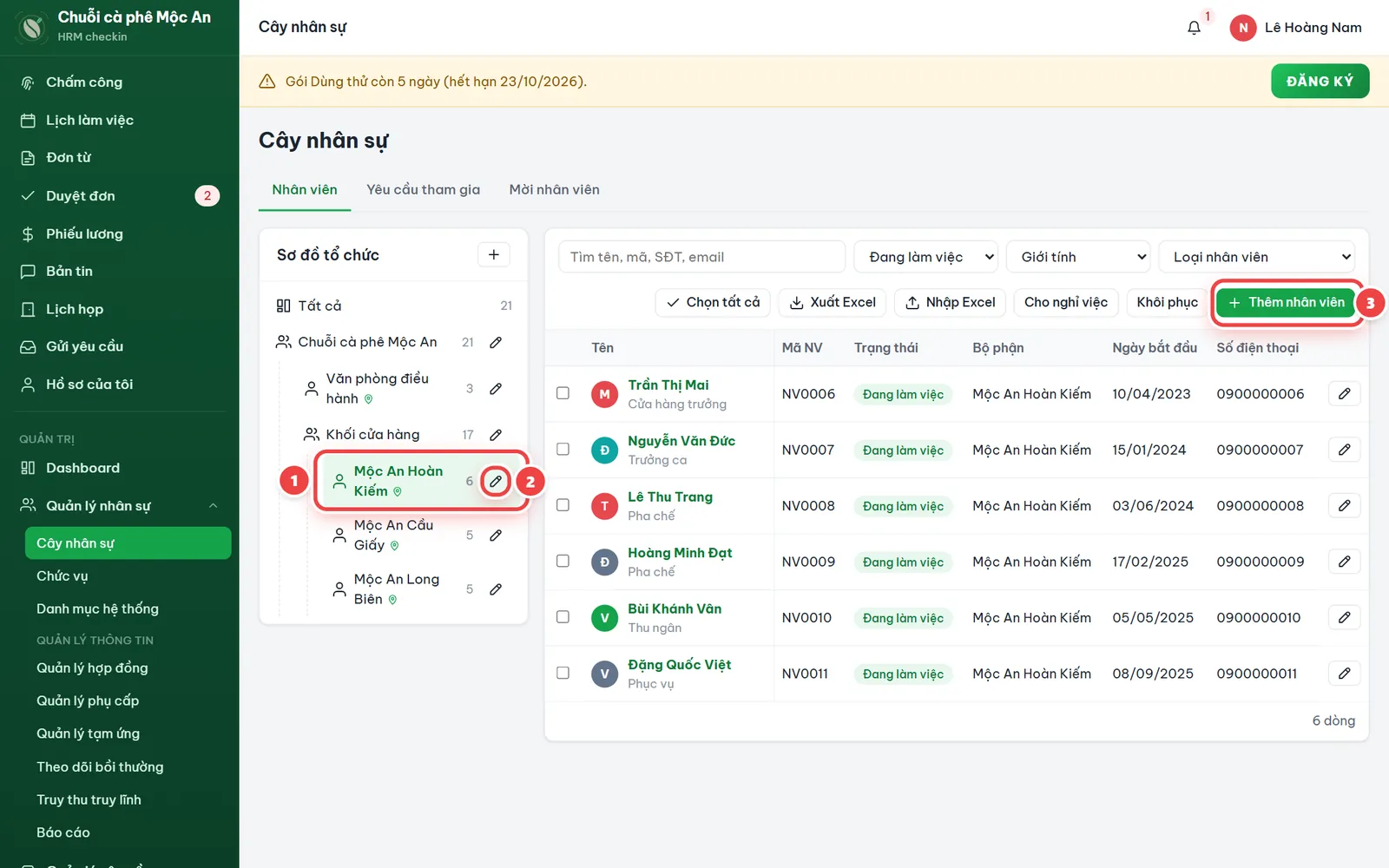
Bên trái là Sơ đồ tổ chức (số người mỗi bộ phận; ghim 📍 = bộ phận đã có toạ độ chấm công; nút + thêm bộ phận; bút chì sửa). Bên phải là danh sách nhân viên của bộ phận đang chọn: ô tìm theo tên, mã, số điện thoại, email; lọc Trạng thái, Giới tính, Loại nhân viên; nút Xuất Excel, Nhập Excel, Cho nghỉ việc, Khôi phục, Thêm nhân viên.
- Cho nghỉ việc: tick người nghỉ → Cho nghỉ việc.
- Nhập Ngày nghỉ việc, Lý do → Lưu. Dữ liệu vẫn được giữ, bấm Khôi phục khi người đó quay lại.
Trên điện thoại và máy tính bảng, sơ đồ gập thành dòng “Sơ đồ tổ chức: tên bộ phận”, bấm để mở.
2.2.2 Bộ phận, cửa hàng: toạ độ, WiFi, IP
Đường điCây nhân sự›bút chì cạnh tên bộ phận (Sửa bộ phận) hoặc nút + (Thêm bộ phận)
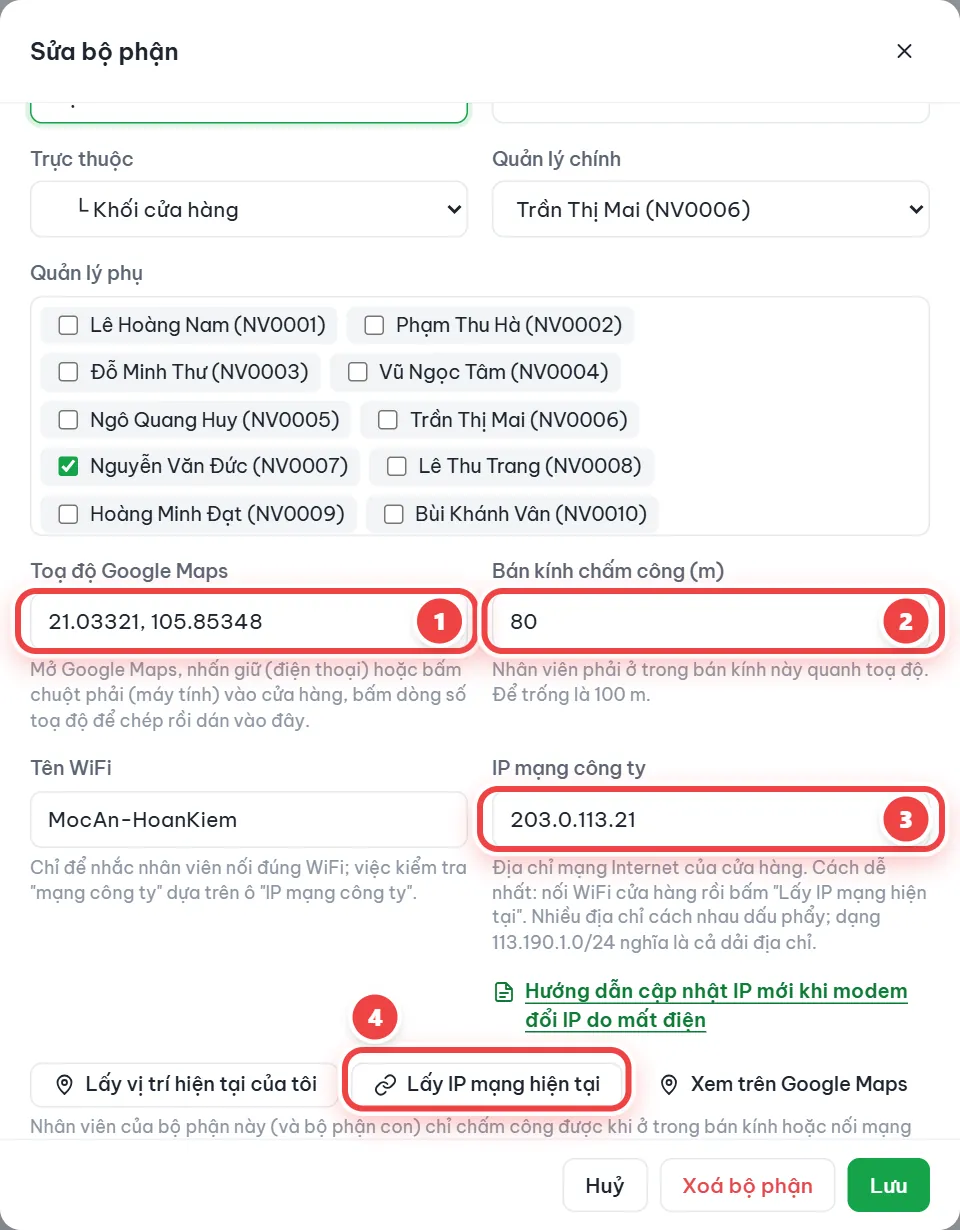
Form gồm Tên bộ phận, Mã bộ phận, Trực thuộc, Quản lý chính, Quản lý phụ và phần chấm công của cửa hàng: Toạ độ Google Maps (nhận “vĩ độ, kinh độ” hoặc link Google Maps), Bán kính chấm công (m) (bỏ trống là 100, từ 10 đến 5000), Tên WiFi (chỉ để nhắc nhân viên), IP mạng công ty (nhiều IP cách nhau dấu phẩy; dạng …/24 là cả dải).
Lấy toạ độ cửa hàng
- Mở Google Maps, nhấn giữ (điện thoại) hoặc bấm chuột phải (máy tính) vào cửa hàng, bấm dòng số toạ độ để chép.
- Dán vào ô Toạ độ Google Maps. Hoặc đứng tại cửa hàng bấm Lấy vị trí hiện tại của tôi (bán kính tự đặt theo sai số, 100–300 m).
- Đặt Bán kính, bấm Xem trên Google Maps để kiểm tra → Lưu.
Khai báo mạng cửa hàng
- Đứng tại cửa hàng, nối điện thoại hoặc máy tính vào WiFi cửa hàng.
- Mở form bộ phận, bấm Lấy IP mạng hiện tại → Lưu.
2.2.3 Cập nhật IP khi modem đổi IP
IP nhà mạng thường đổi khi mất điện, rút điện modem hoặc nhà mạng bảo trì. Khi đó nhân viên tại cửa hàng bị báo “Thiết bị chưa kết nối mạng…”. Cập nhật mất khoảng 1 phút:


- Quản lý có mặt tại cửa hàng, điện thoại nối WiFi cửa hàng (tắt 4G, 5G).
- Mở Quản trị › Quản lý nhân sự › Cây nhân sự → chọn cửa hàng → Sửa. Văn phòng thì mở Quản lý tài nguyên › Văn phòng → Sửa.
- Bấm Lấy IP mạng hiện tại: IP mới tự thêm vào ô.
- Xoá IP cũ nếu muốn (để lại cũng được).
- Bấm Lưu: nhân viên chấm lại được ngay.
2.2.4 Hồ sơ nhân viên, đặt lại mật khẩu
Đường điCây nhân sự›bấm tên nhân viên›tab Thông tin · Thông tin nâng cao · Chấm công · Đơn từ · Thiết bị
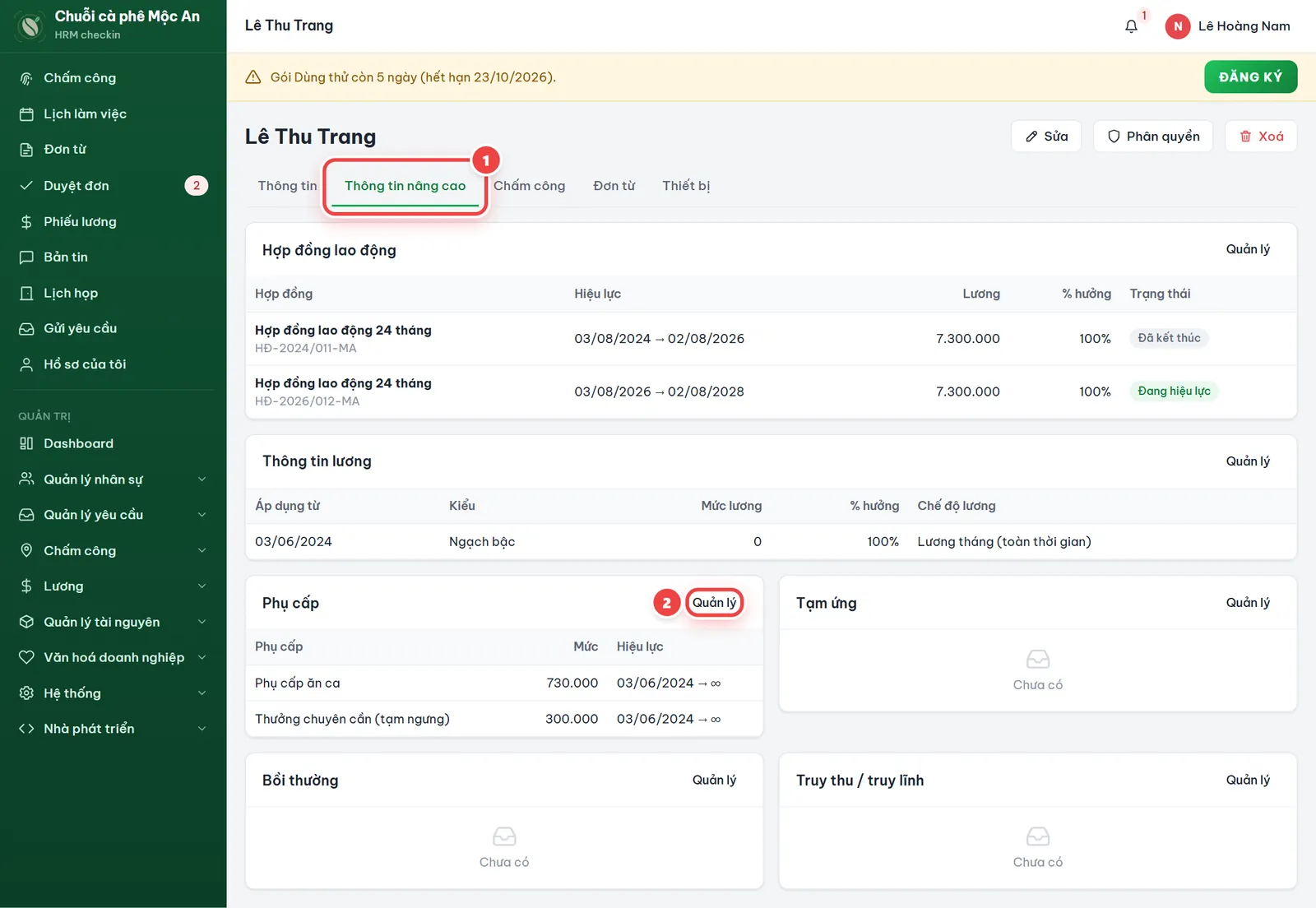
- Nút Sửa, Phân quyền (chọn nhóm quyền, cần quyền Quản trị hệ thống), Đặt lại mật khẩu (gợi ý sẵn mật khẩu tạm 8 ký tự, app hiện lại kèm nút Sao chép để bạn đưa cho nhân viên; nhân viên phải đổi mật khẩu ở lần đăng nhập sau), Xoá (xoá vĩnh viễn; nghỉ việc thì dùng Cho nghỉ việc).
- Nhân viên vừa bấm Quên mật khẩu: hồ sơ có dải nhắc màu cam. Gọi xác nhận trực tiếp với nhân viên rồi mới bấm Đặt lại mật khẩu. Cài đặt ở Hệ thống → Kiểm duyệt đăng nhập → Lấy lại mật khẩu: tự lấy lại qua email, nhận yêu cầu, cho quản lý bộ phận đặt lại mật khẩu nhân viên của mình; kèm nhật ký.
- Tab Thông tin nâng cao: Hợp đồng lao động, Thông tin lương, Phụ cấp, Tạm ứng, Bồi thường, Truy thu / truy lĩnh; mỗi mục có nút Quản lý.
- Tab Chấm công: công cả tháng; bấm một ngày để Sửa công hoặc Thêm lượt chấm (tháng hiện tại).
- Tab Thiết bị: các máy đã đăng nhập, nút Duyệt, Chặn.
2.2.5 Chức vụ, danh mục hệ thống
MenuQuản lý nhân sự›Chức vụ / Danh mục hệ thống
- Chức vụ → Thêm chức vụ: tên, mã, trực thuộc bộ phận, ngày bắt đầu, ngày hết hạn, gán người.
- Danh mục hệ thống: 14 danh mục như Ngân hàng, Hợp đồng lao động, Chức danh, Nhóm chức danh, Loại nhân viên, Phụ cấp, Bảo hiểm, Công ty, Nhóm tham số lương…; mỗi danh mục thêm, sửa, xoá và nhập Excel.
2.2.6 Hợp đồng lao động
MenuQuản lý nhân sự›Quản lý thông tin›Quản lý hợp đồng
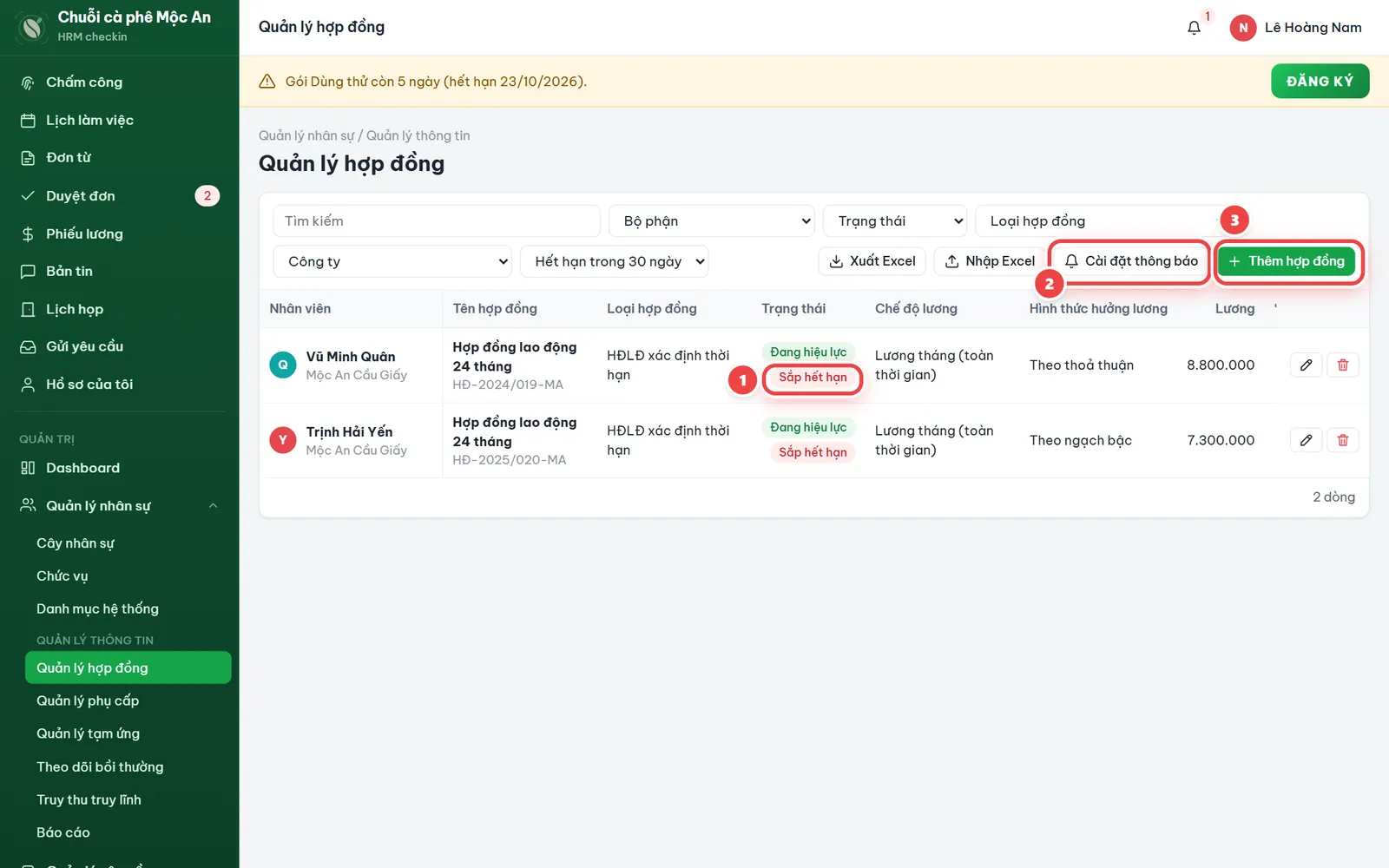
- Bấm Thêm hợp đồng → chọn Nhân viên, Loại hợp đồng, nhập Tên hợp đồng, số hợp đồng, công ty ký.
- Nhập Ngày bắt đầu hiệu lực, ngày kết thúc (bỏ trống nếu không thời hạn), Chế độ lương, Hình thức hưởng lương (Theo thoả thuận / Theo ngạch bậc), mức lương, % hưởng lương, lương đóng bảo hiểm, link file hợp đồng.
- Bấm Lưu.
2.2.7 Phụ cấp, bồi thường, truy thu – truy lĩnh
MenuQuản lý thông tin›Quản lý phụ cấp / Theo dõi bồi thường / Truy thu truy lĩnh
| Mục | Nhập gì | Vào lương thế nào |
|---|---|---|
| Phụ cấp | Nhân viên, loại và tên phụ cấp, Mức tiền / tháng, thời gian bắt đầu, kết thúc, trạng thái Hoạt động / Ngưng | Tổng phụ cấp đang hiệu lực vào dòng Phụ cấp của bảng lương |
| Bồi thường | Nhân viên, tài sản, mức bồi thường, Hình thức (Trừ dần vào lương / Nộp tiền mặt), thời gian áp dụng, hết hạn | Trừ dần chia đều tới tháng hết hạn; khoá bảng lương thì số đã trừ cộng vào “Đã bồi thường” |
| Truy thu truy lĩnh | Loại Truy lĩnh / Truy thu, Ngày áp dụng, Mức tiền, nội dung | Truy lĩnh cộng, truy thu trừ vào kỳ lương của tháng áp dụng |
2.2.8 Tạm ứng
MenuQuản lý thông tin›Quản lý tạm ứng›tab Danh sách tạm ứng · Cấu hình tạm ứng
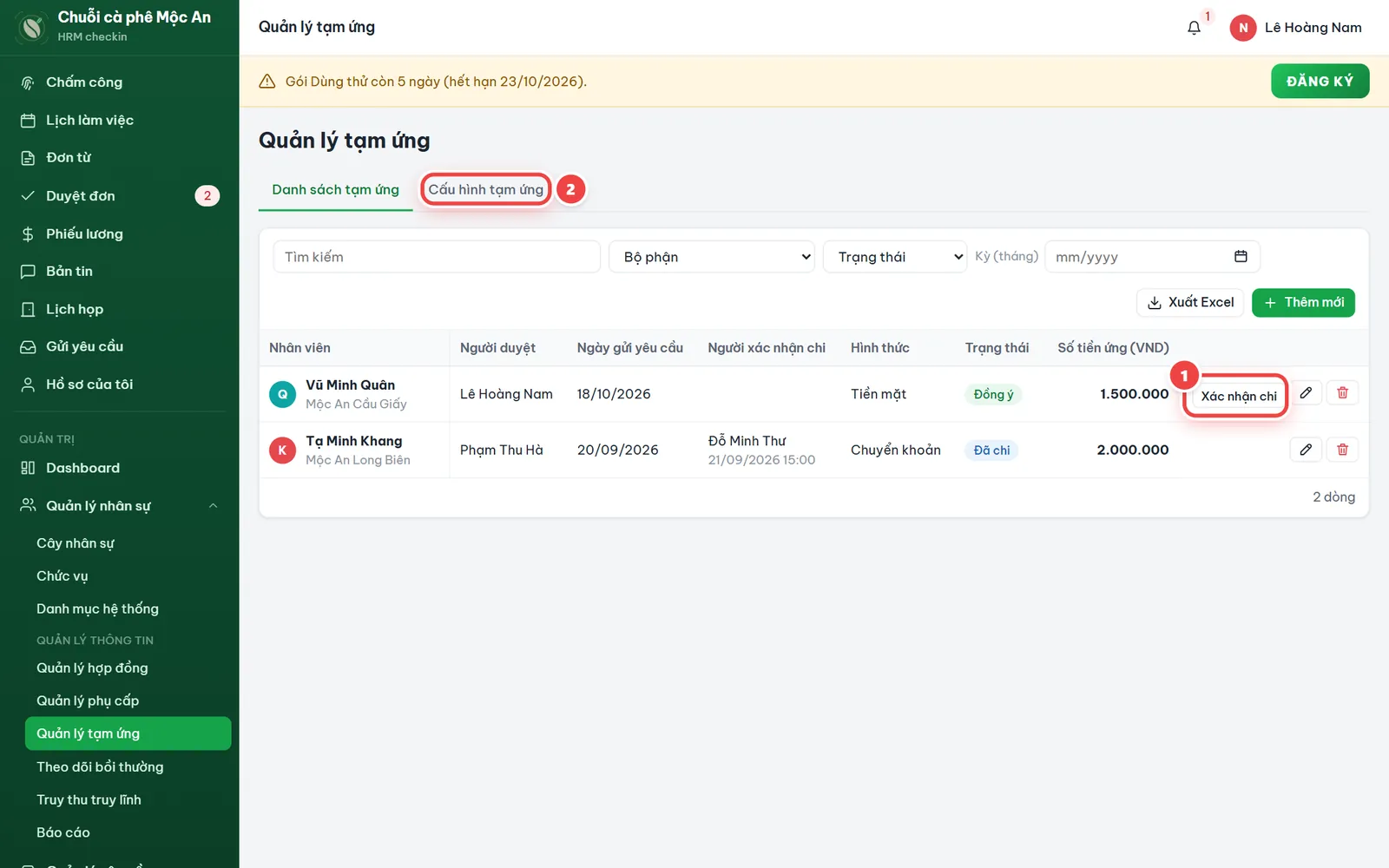
- Đơn tạm ứng của nhân viên, khi được duyệt, tự vào danh sách với trạng thái Đã duyệt.
- Đưa tiền xong, bấm Xác nhận chi (trạng thái thành Đã chi).
- Khoản tạm ứng trong kỳ tự trừ vào bảng lương (dòng Đã tạm ứng). Cũng có thể Thêm tay: nhân viên, số tiền, ngày, trừ vào kỳ lương, hình thức, trạng thái.
2.2.9 Báo cáo nhân sự
MenuQuản lý nhân sự›Báo cáo›tab Thống kê · Biến động nhân sự · Báo cáo đã xuất
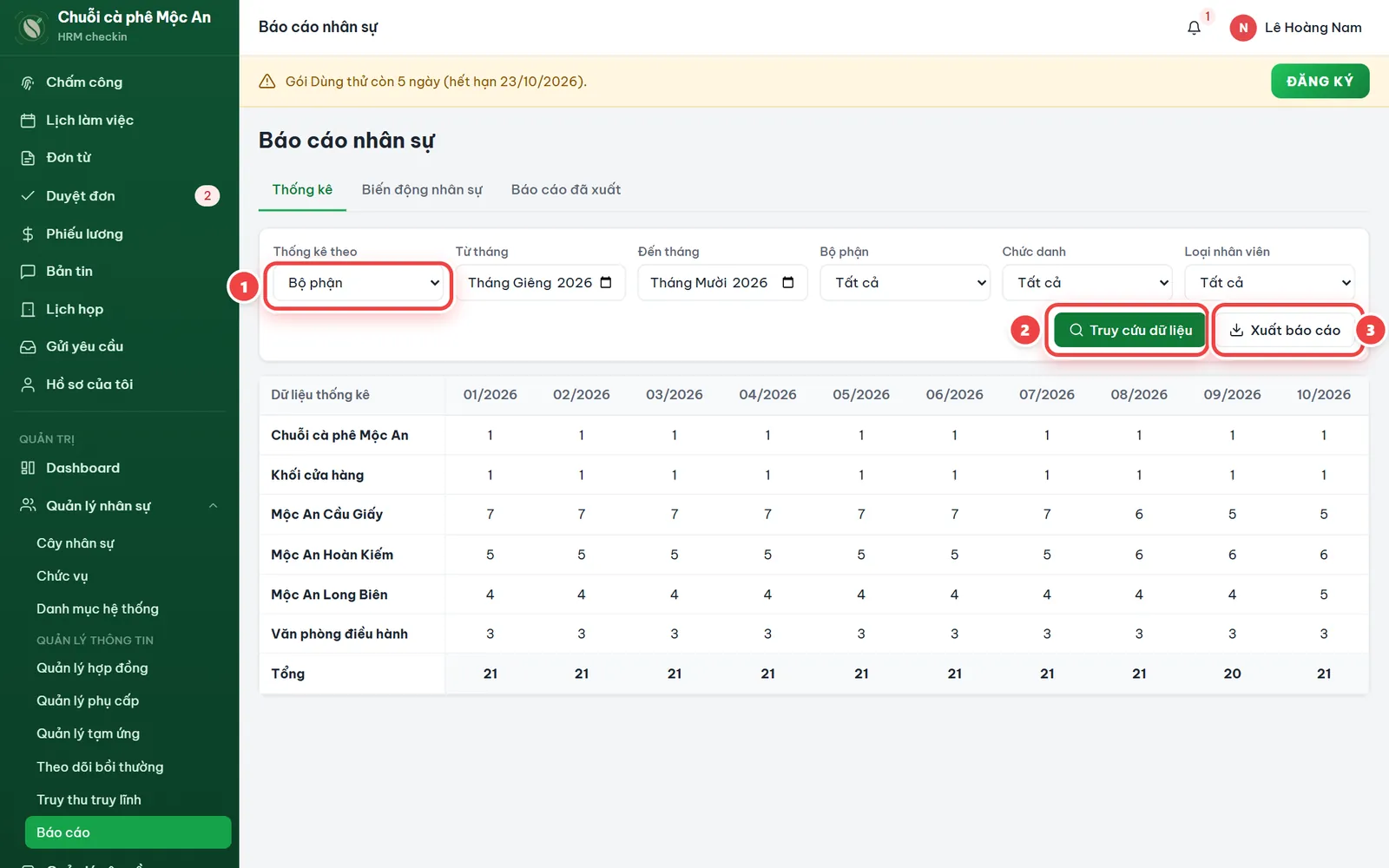
- Chọn Thống kê theo: Bộ phận, Giới tính, Chức danh, Loại nhân viên, Độ tuổi, Thâm niên, Công ty ký HĐLĐ; chọn từ tháng, đến tháng.
- Bấm Truy cứu dữ liệu, rồi Xuất báo cáo ra Excel.
- Tab Biến động nhân sự: đầu kỳ, vào, ra, luân chuyển, cuối kỳ, tỷ lệ nghỉ việc theo tháng, quý, năm.
2.3 Quản lý yêu cầu
MenuQuản trị›Quản lý yêu cầu›Danh sách yêu cầu / Cấu hình yêu cầu
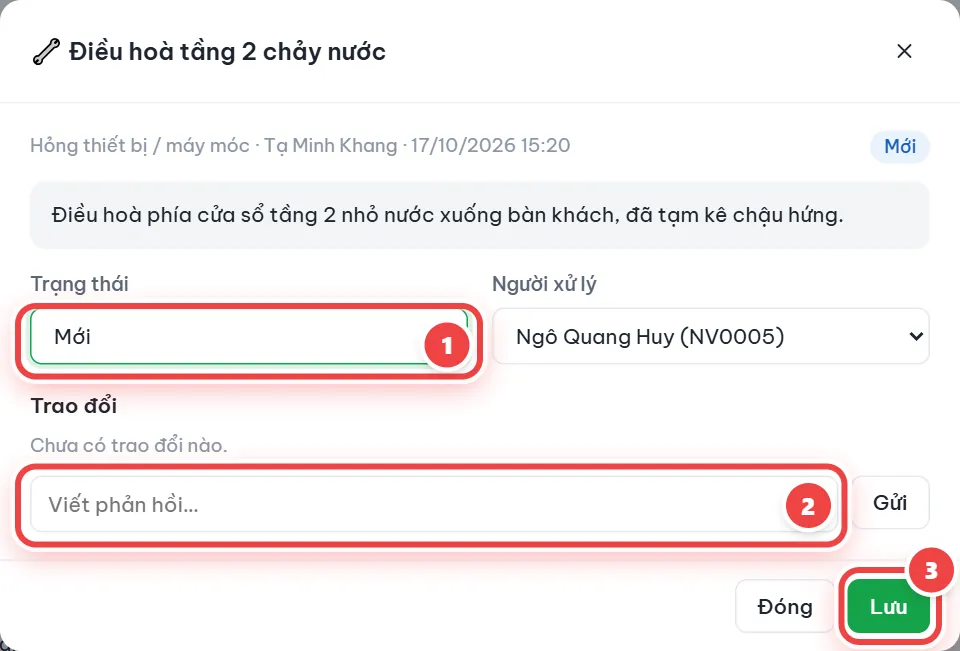
- Danh sách yêu cầu: lọc theo bộ phận, nhóm, loại, trạng thái, ngày; bấm một yêu cầu để mở.
- Đổi Trạng thái (Mới, Đang xử lý, Hoàn thành, Từ chối), chọn Người xử lý, trả lời ở ô “Viết phản hồi…” → Gửi → Lưu. Người gửi nhận thông báo khi đổi trạng thái.
- Cấu hình yêu cầu: Thêm nhóm, Tạo mẫu đơn (biểu tượng, tên yêu cầu, nhóm, người xử lý, mô tả hướng dẫn, tick Hiển thị yêu cầu trên workspace).
2.4 Chấm công: ca, lịch làm việc, bảng công
2.4.1 Thiết kế ca và nút nghỉ trưa
MenuQuản trị›Chấm công›Thiết kế lịch làm việc›tab Thiết kế công ca
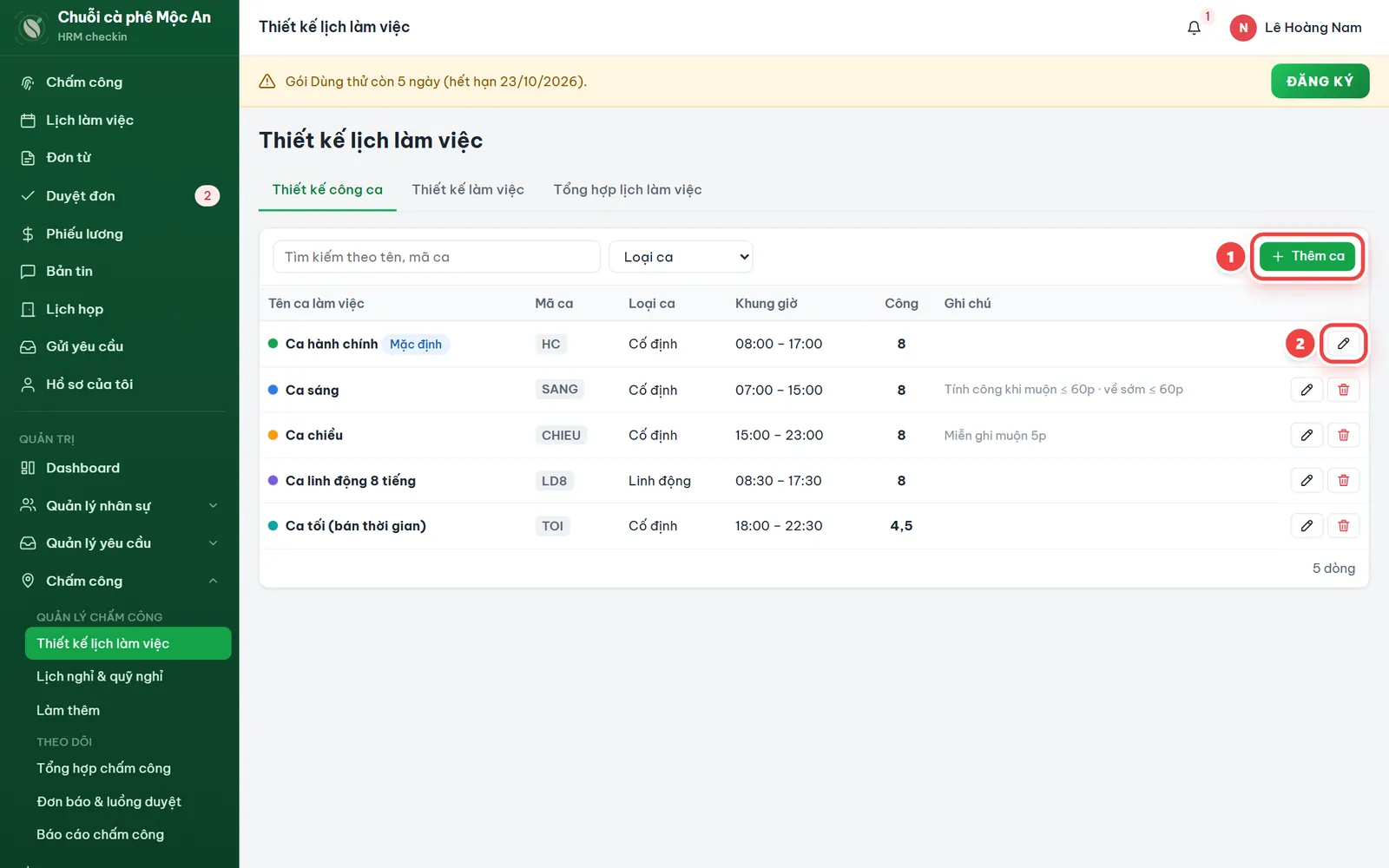
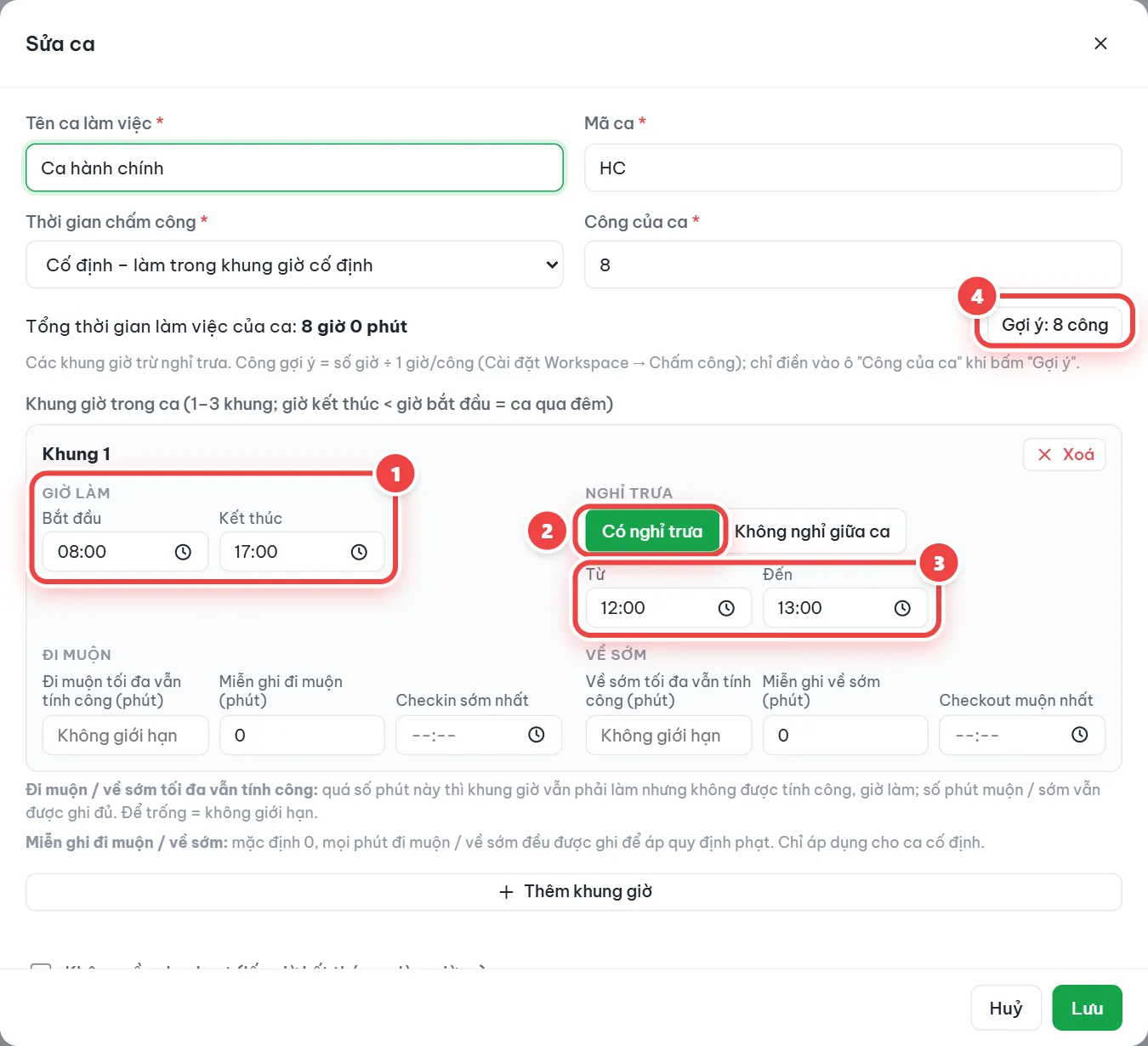
- Bấm Thêm ca (hoặc bút chì để sửa). Nhập Tên ca làm việc và Mã ca (dùng khi xếp ca, ví dụ SANG, CHIEU).
- Chọn Thời gian chấm công: Cố định (làm trong khung giờ cố định), Linh động (đến muộn bao nhiêu ở lại bấy nhiêu) hoặc Tự do (trong khung cho phép).
- Khung giờ trong ca: nhập Bắt đầu, Kết thúc. Giờ kết thúc nhỏ hơn giờ bắt đầu là ca qua đêm. Ca gãy: bấm Thêm khung giờ (tối đa 3 khung).
- Nghỉ trưa: bấm Có nghỉ trưa để hiện ô Từ / Đến (tự điền 12:00–13:00 nếu nằm trong khung), hoặc Không nghỉ giữa ca.
- Xem dòng “Tổng thời gian làm việc của ca”, bấm Gợi ý: N công để điền Công của ca → Lưu.
Mỗi khung giờ có quy định đi muộn, về sớm: Đi muộn tối đa vẫn tính công (phút), Miễn ghi đi muộn (phút), Checkin sớm nhất; Về sớm tối đa vẫn tính công, Miễn ghi về sớm, Checkout muộn nhất.
2.4.2 Thiết kế làm việc (nhóm lịch)
MenuThiết kế lịch làm việc›tab Thiết kế làm việc
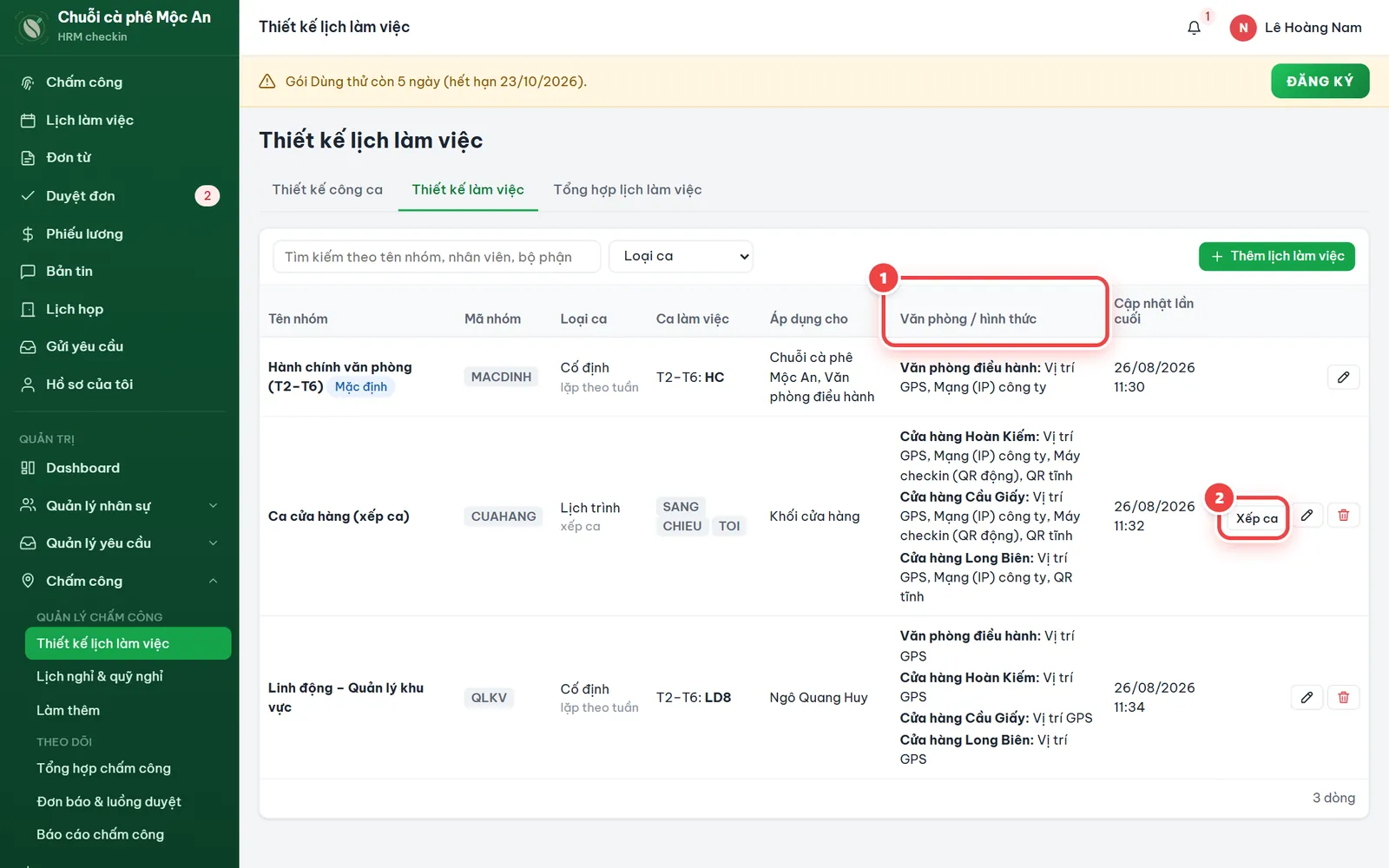
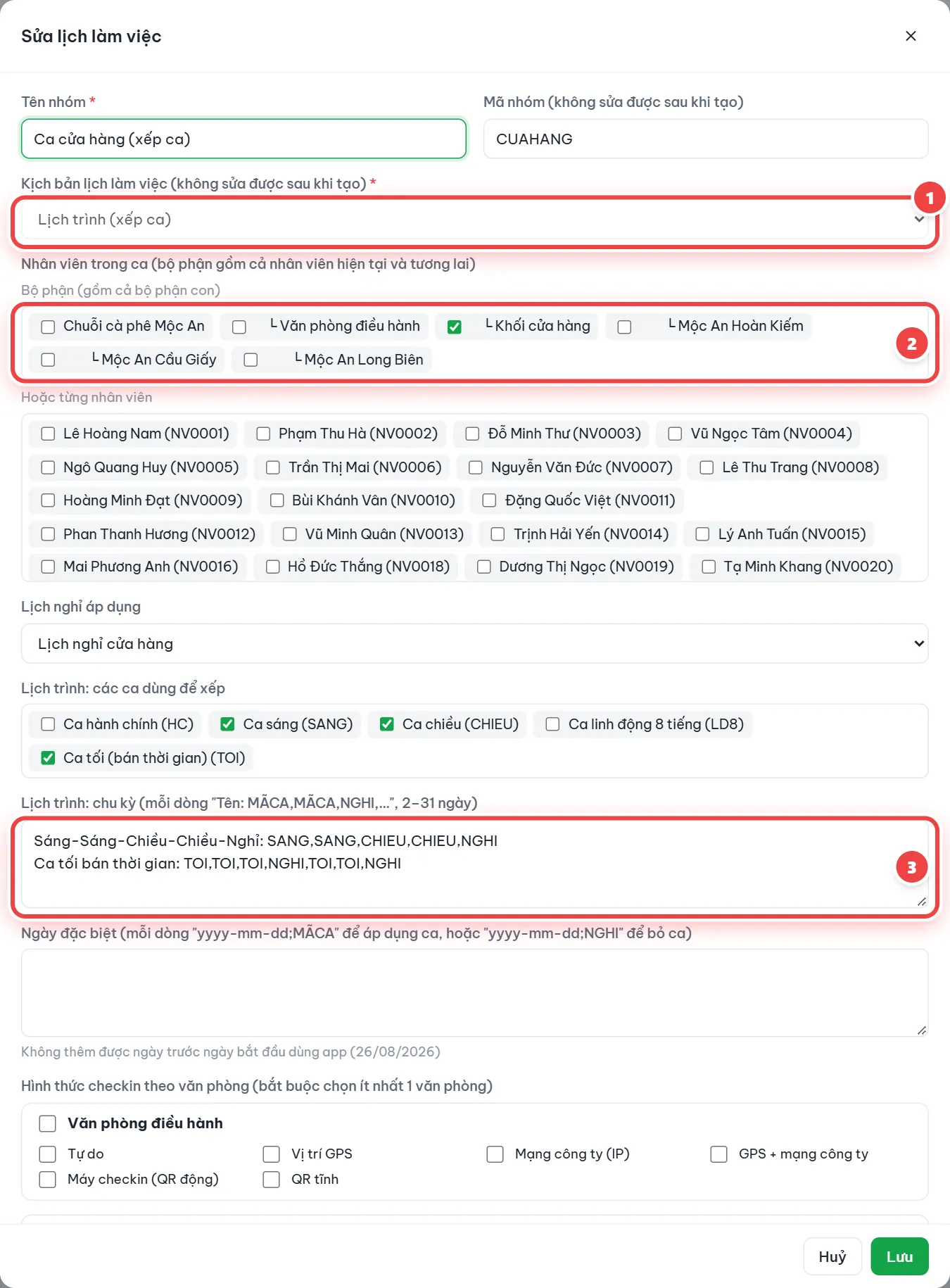
- Bấm Thêm lịch làm việc → nhập Tên nhóm, Mã nhóm (không sửa được sau khi tạo).
- Chọn Kịch bản lịch làm việc (không sửa được sau khi tạo): Cố định (lặp theo tuần), Lịch trình (xếp ca) hoặc Tự do.
- Nhân viên trong ca: tick bộ phận (gồm cả bộ phận con, nhân viên hiện tại và sau này) hoặc từng người. Chọn Lịch nghỉ áp dụng.
- Theo kịch bản: Cố định, Tự do có bảng 7 ngày để tick ngày làm và ca (một ngày nhiều ca được); Lịch trình chọn các ca dùng để xếp và chu kỳ, mỗi dòng dạng “Tên: MÃCA,MÃCA,NGHI,…” dài 2–31 ngày, ví dụ “Sáng-Chiều-Nghỉ: SANG,SANG,CHIEU,CHIEU,NGHI”.
- Ngày đặc biệt (tuỳ chọn): mỗi dòng “yyyy-mm-dd;MÃCA” để áp ca, “yyyy-mm-dd;NGHI” để bỏ ca.
- Chọn hình thức checkin theo văn phòng → Lưu. Nhóm Lịch trình: app hỏi có chuyển sang màn hình xếp ca không.
2.4.3 Hình thức checkin theo văn phòng
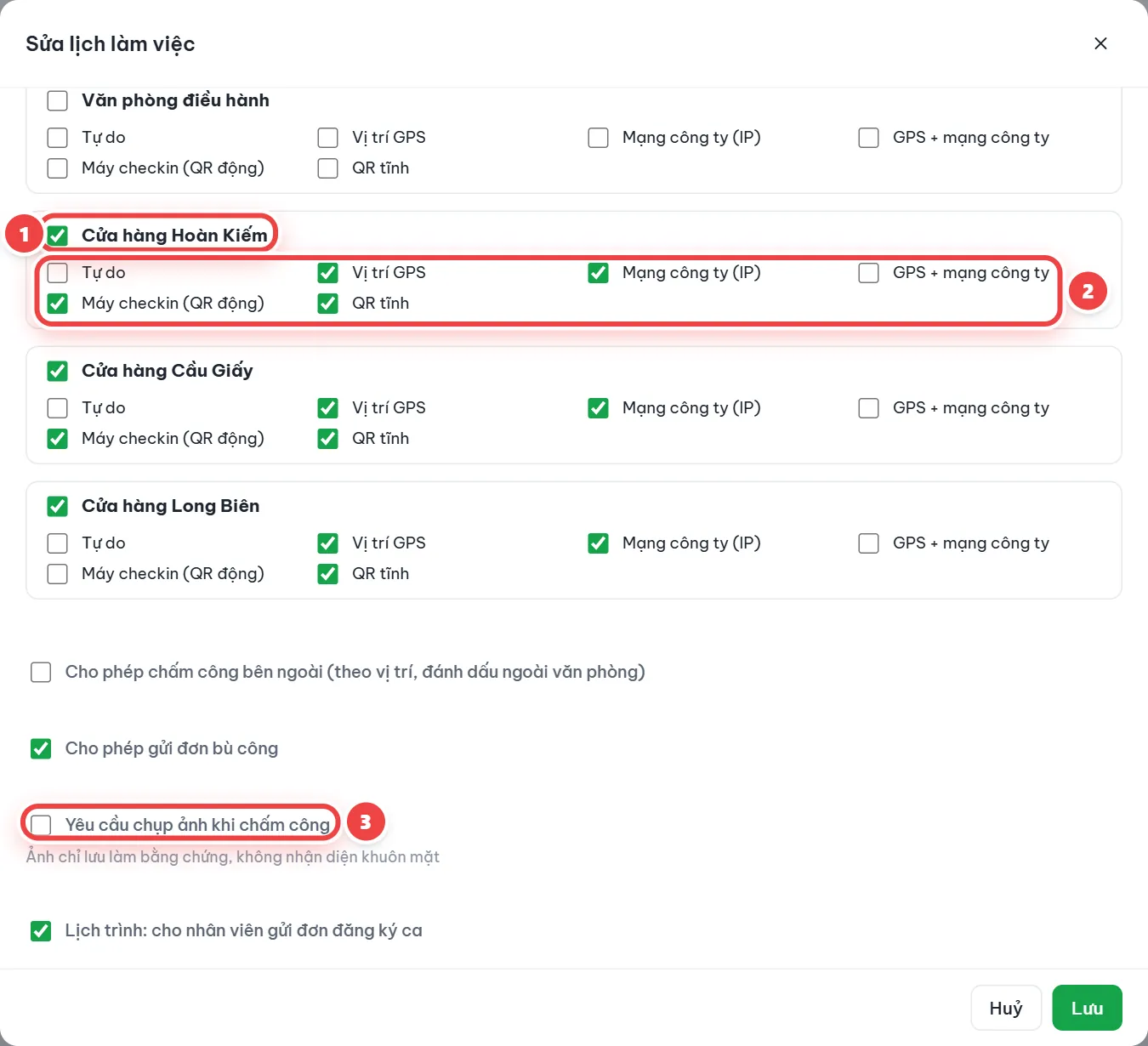
- Trong form nhóm lịch, phần Hình thức checkin theo văn phòng (bắt buộc chọn ít nhất 1 văn phòng): tick văn phòng, cửa hàng.
- Tick cách chấm: Tự do · Vị trí GPS · Mạng công ty (IP) · GPS + mạng công ty · Máy checkin (QR động) · QR tĩnh. Chọn nhiều cách thì đạt một là được.
- Tuỳ chọn: Cho phép chấm công bên ngoài (theo vị trí, đánh dấu ngoài văn phòng), Cho phép gửi đơn bù công, Yêu cầu chụp ảnh khi chấm công, với nhóm Lịch trình thêm cho nhân viên gửi đơn đăng ký ca → Lưu.
2.4.4 Xếp ca
Đường điThiết kế làm việc›nút Xếp ca ở nhóm Lịch trình
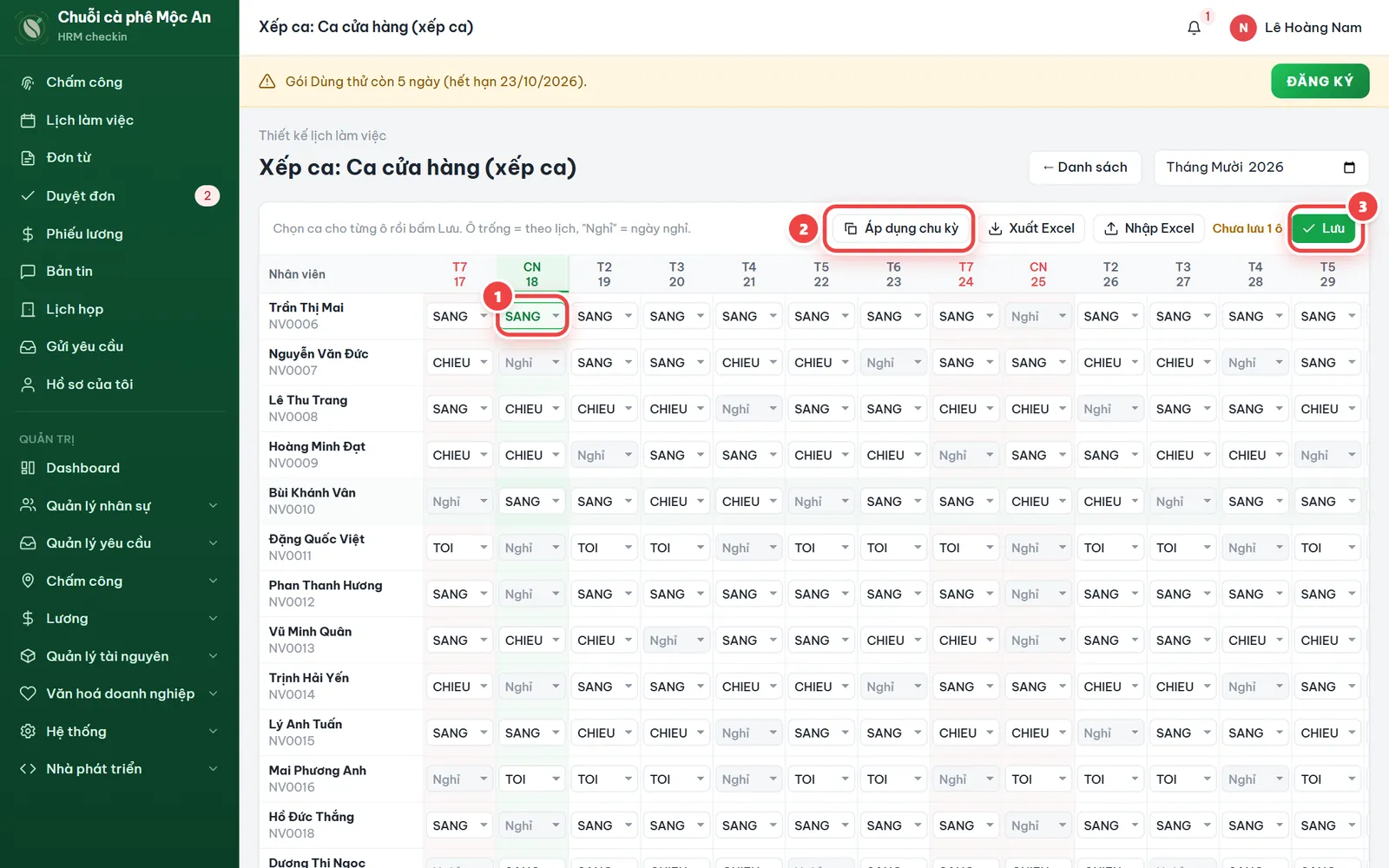
- Chọn tháng.
- Mỗi ô (nhân viên × ngày) chọn — (theo lịch), Nghỉ hoặc mã ca. Dòng “Chưa lưu n ô” đếm số ô đã đổi.
- Bấm Lưu.
Nhân viên đổi, xoay, đăng ký ca bằng đơn; đơn được duyệt thì lịch ca tự đổi.
2.4.5 Lịch nghỉ, ngày lễ
MenuChấm công›Lịch nghỉ & quỹ nghỉ›tab Thiết kế lịch nghỉ · Thiết kế quỹ nghỉ · Tổng hợp ngày nghỉ
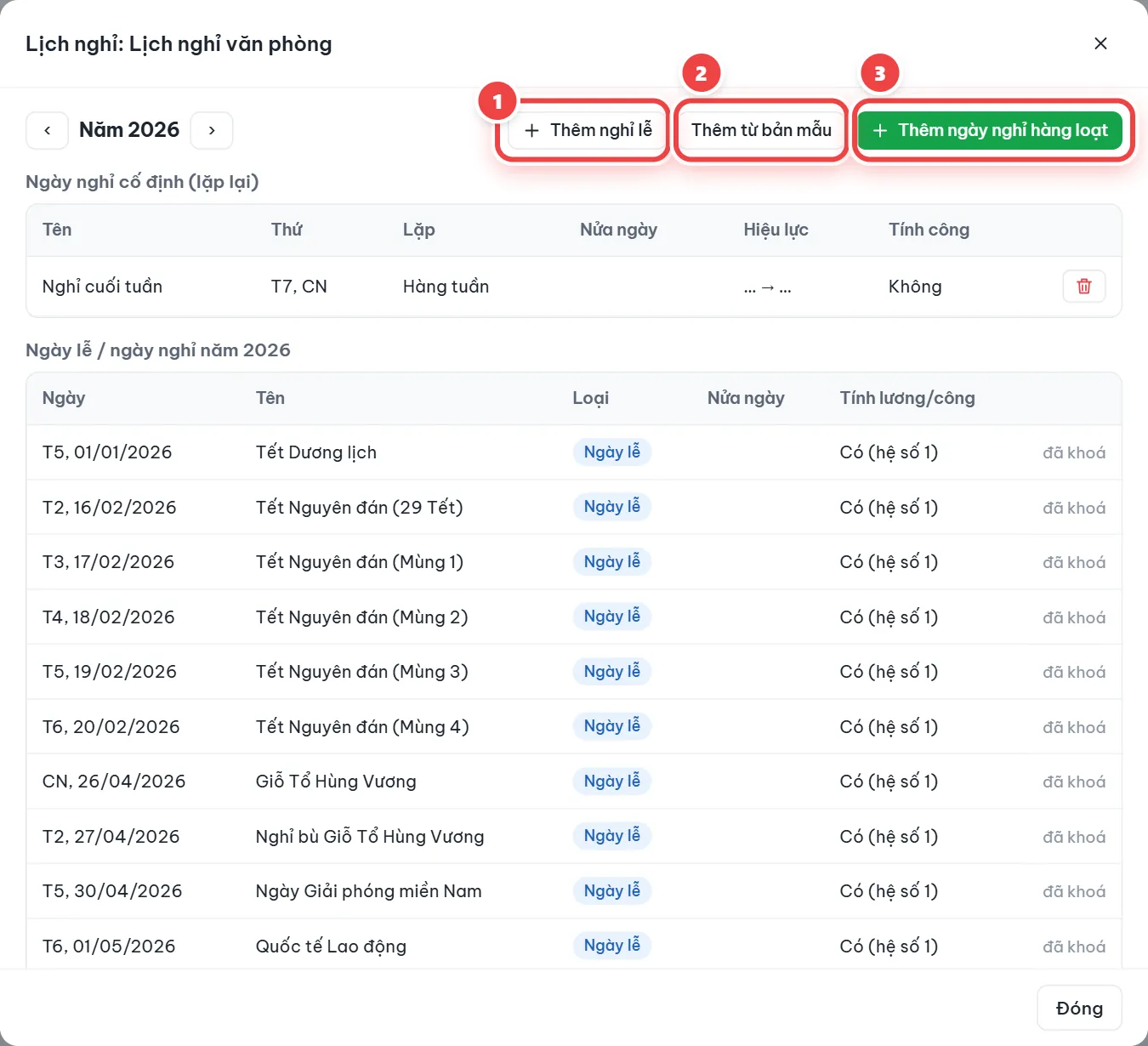
- Bấm Thêm lịch nghỉ (tên, mã, Bắt đầu từ mẫu) hoặc Chi tiết ở lịch có sẵn, chọn năm bằng nút ‹ ›. Mẫu có 3 loại: Nghỉ thứ Bảy, Chủ nhật và ngày lễ; Chỉ ngày lễ cho nơi mở cửa cả tuần (nhà thuốc, spa, siêu thị); Trống. Mẫu có sẵn ngày lễ từ hôm nay tới hết năm sau.
- Thêm nghỉ lễ: ngày, đến ngày, tên, Ngày lễ hoặc Ngày nghỉ, nghỉ nửa ngày, có tính lương, công, hệ số công.
- Thêm từ bản mẫu: đủ ngày lễ theo Bộ luật Lao động của năm đang xem (2026, 2027, 2028 có Tết Nguyên đán, Giỗ Tổ – năm 2028 là lịch dự kiến, chờ thông báo chính thức; năm khác có các ngày lễ dương lịch). Từ năm 2026 có thêm Ngày Văn hóa Việt Nam 24/11, nghỉ hưởng nguyên lương. Ngày lễ trùng ngày nghỉ hằng tuần của lịch thì tự thêm ngày Nghỉ bù vào ngày làm việc kế tiếp. Ngày nghỉ bù cũ không còn đúng thì tự gỡ. Chỉ thêm các ngày từ hôm nay trở đi; kiểm tra lại theo thông báo chính thức. Thêm ngày nghỉ hàng loạt: thứ trong tuần, hàng tuần hoặc cách tuần, nửa buổi, áp dụng từ – đến.
2.4.6 Quỹ nghỉ, số dư phép
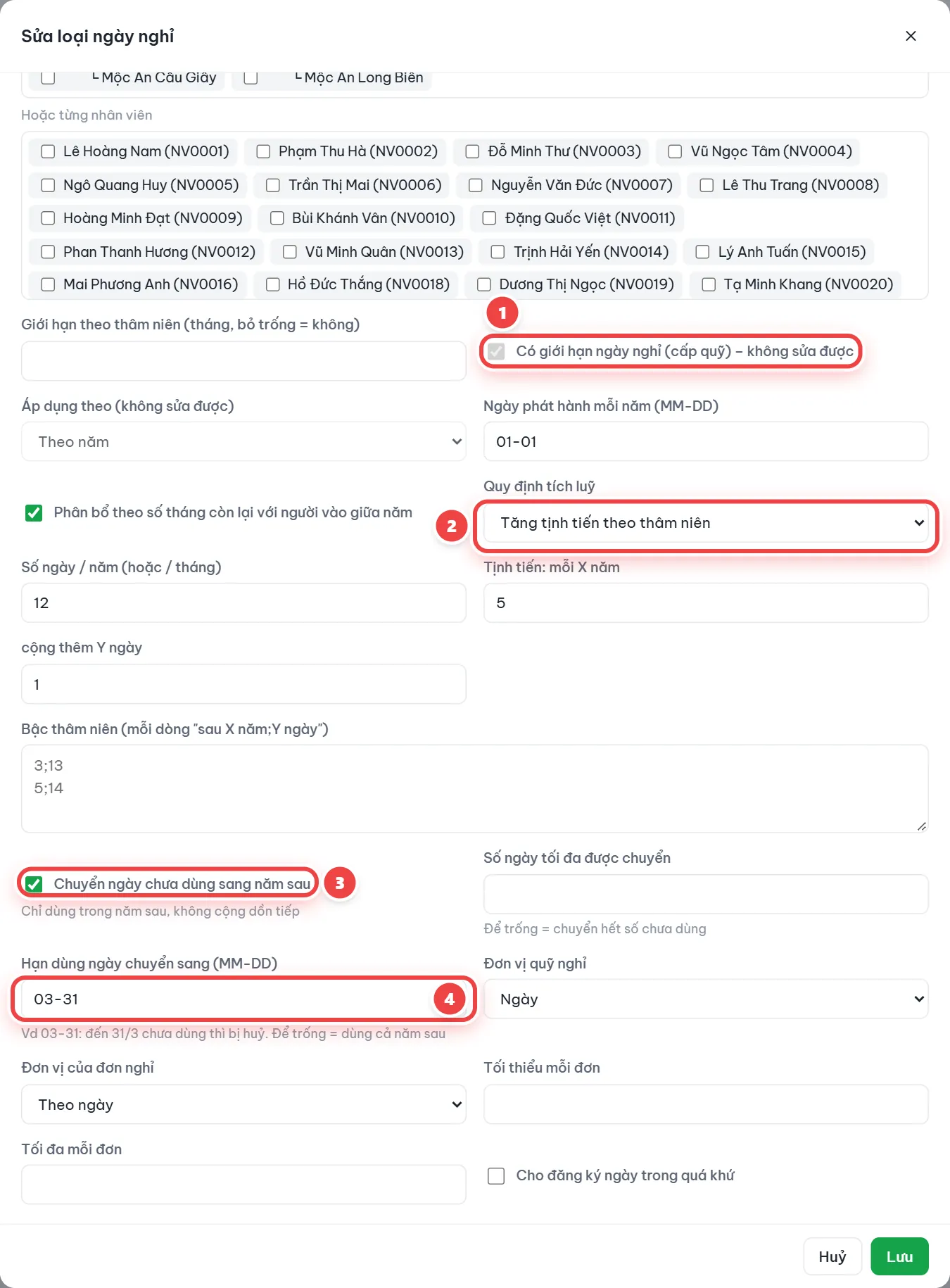
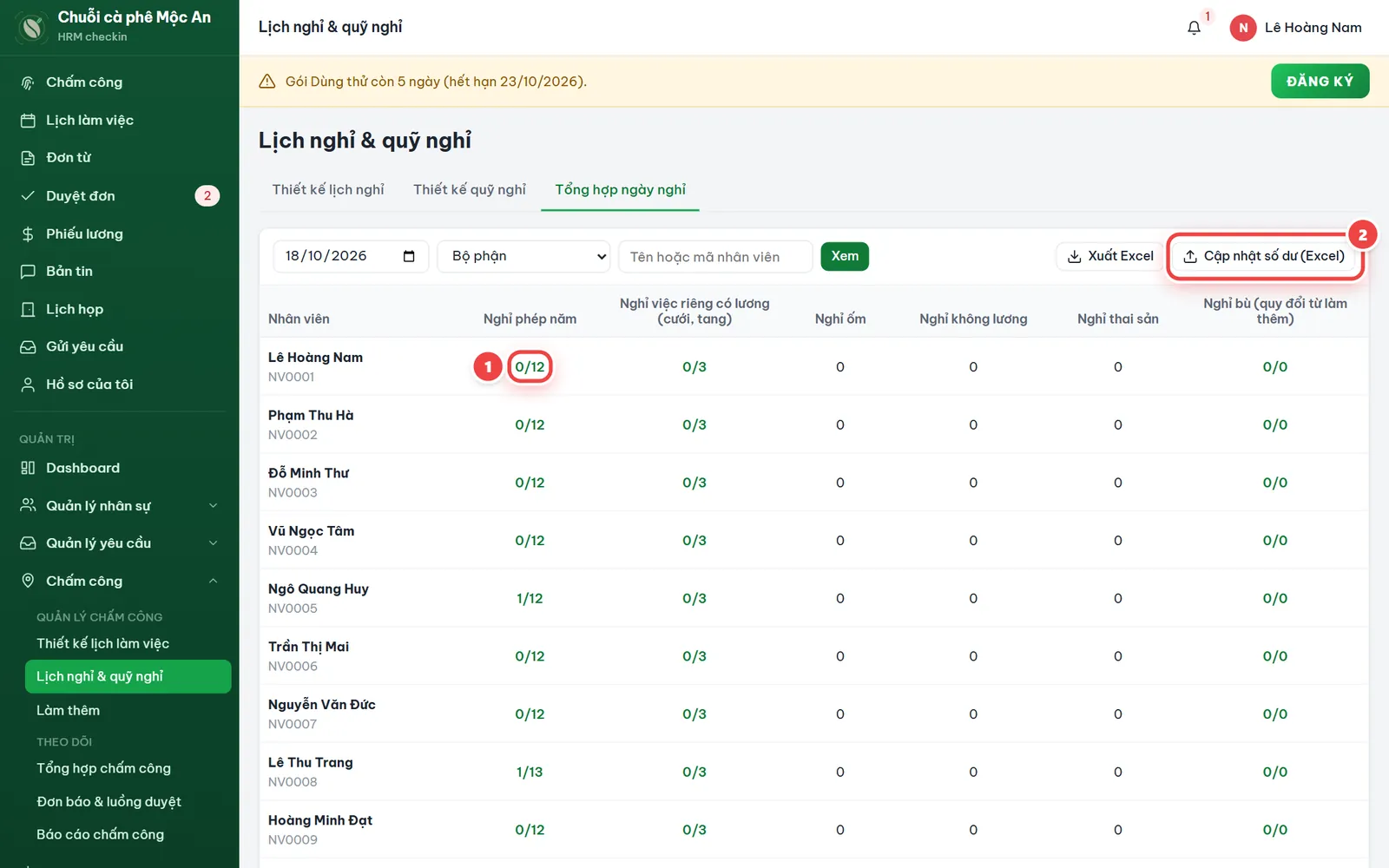
Tab Thiết kế quỹ nghỉ → Thêm loại ngày nghỉ hoặc sửa: tên, mã, Tính công cho ngày nghỉ (nghỉ có lương), màu, phạm vi, Có giới hạn ngày nghỉ (cấp quỹ), Áp dụng theo (theo năm, theo tháng, quy đổi từ giờ làm thêm), Quy định tích luỹ (cố định theo năm, tăng theo thâm niên), Chuyển ngày chưa dùng sang năm sau (Số ngày tối đa được chuyển: để trống = chuyển hết số chưa dùng; Hạn dùng dạng MM-DD, vd 03-31), đơn vị (ngày, công, giờ), tối thiểu, tối đa mỗi đơn.
- Tab Tổng hợp ngày nghỉ: chọn ngày, bộ phận → Xem bảng “đã dùng/tổng” của từng người.
- Bấm vào con số → Điều chỉnh (thêm hoặc trừ, số lượng, lý do).
- Nhiều người: Cập nhật số dư (Excel) với các cột Mã NV, Mã loại nghỉ, Số điều chỉnh, Lý do; Xuất Excel để lưu.
2.4.7 Làm thêm giờ
MenuChấm công›Làm thêm›tab Thiết kế làm thêm · Quản lý làm thêm
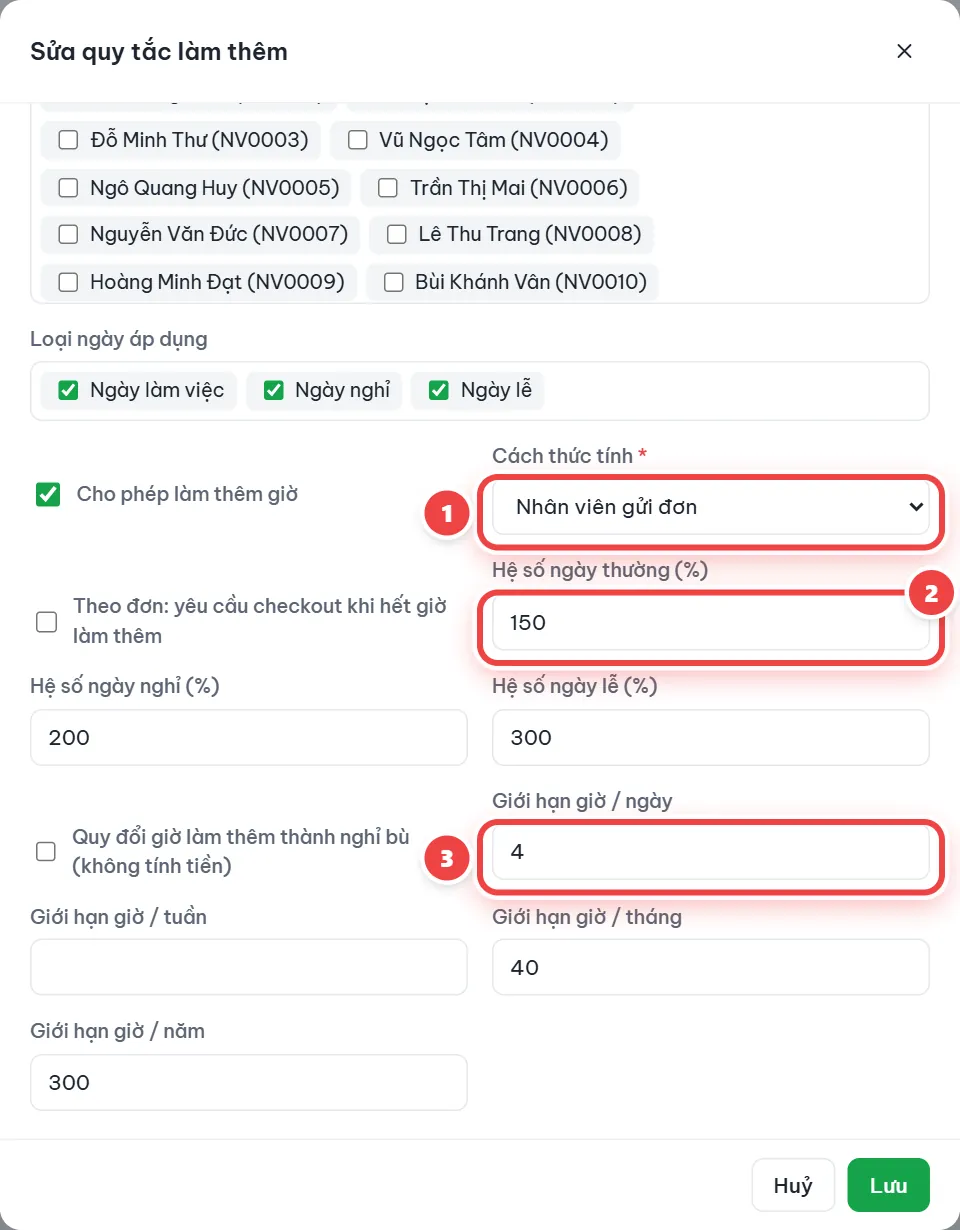
- Thêm quy tắc làm thêm hoặc sửa: tên, mã, phạm vi, Loại ngày áp dụng (ngày làm việc, ngày nghỉ, ngày lễ), tick Cho phép làm thêm giờ.
- Cách thức tính: Nhân viên gửi đơn, hoặc Hết ca sẽ tính là làm thêm (ra sau giờ hết ca tự thành làm thêm).
- Đặt hệ số ngày thường, ngày nghỉ, ngày lễ (%); tuỳ chọn quy đổi giờ làm thêm thành nghỉ bù; giới hạn giờ mỗi ngày, tuần, tháng, năm → Lưu.
2.4.8 Tổng hợp chấm công (bảng công)
MenuChấm công›Tổng hợp chấm công›tab Tổng hợp tháng · Đã chấm công · Chưa chấm công · Dữ liệu chấm công
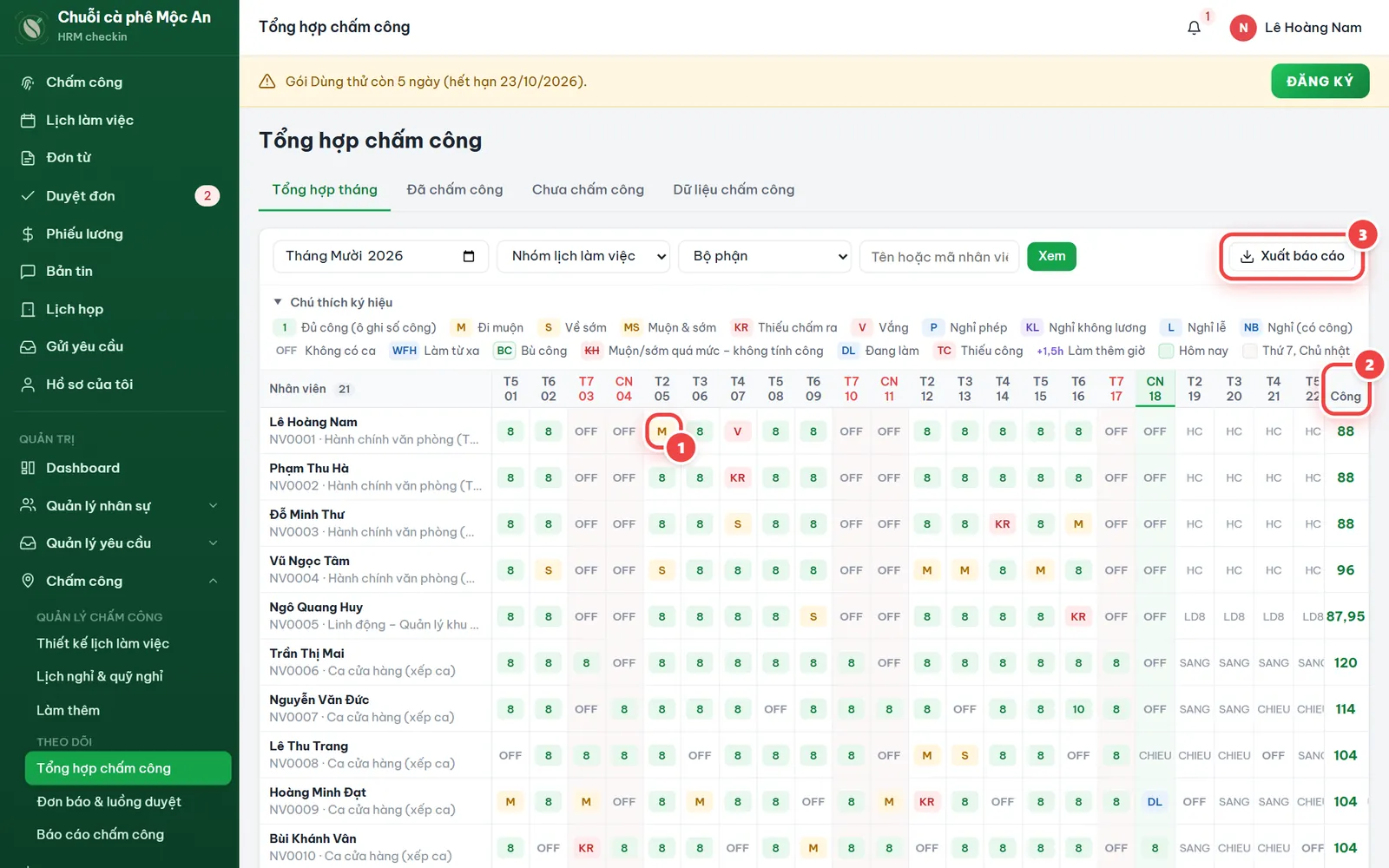
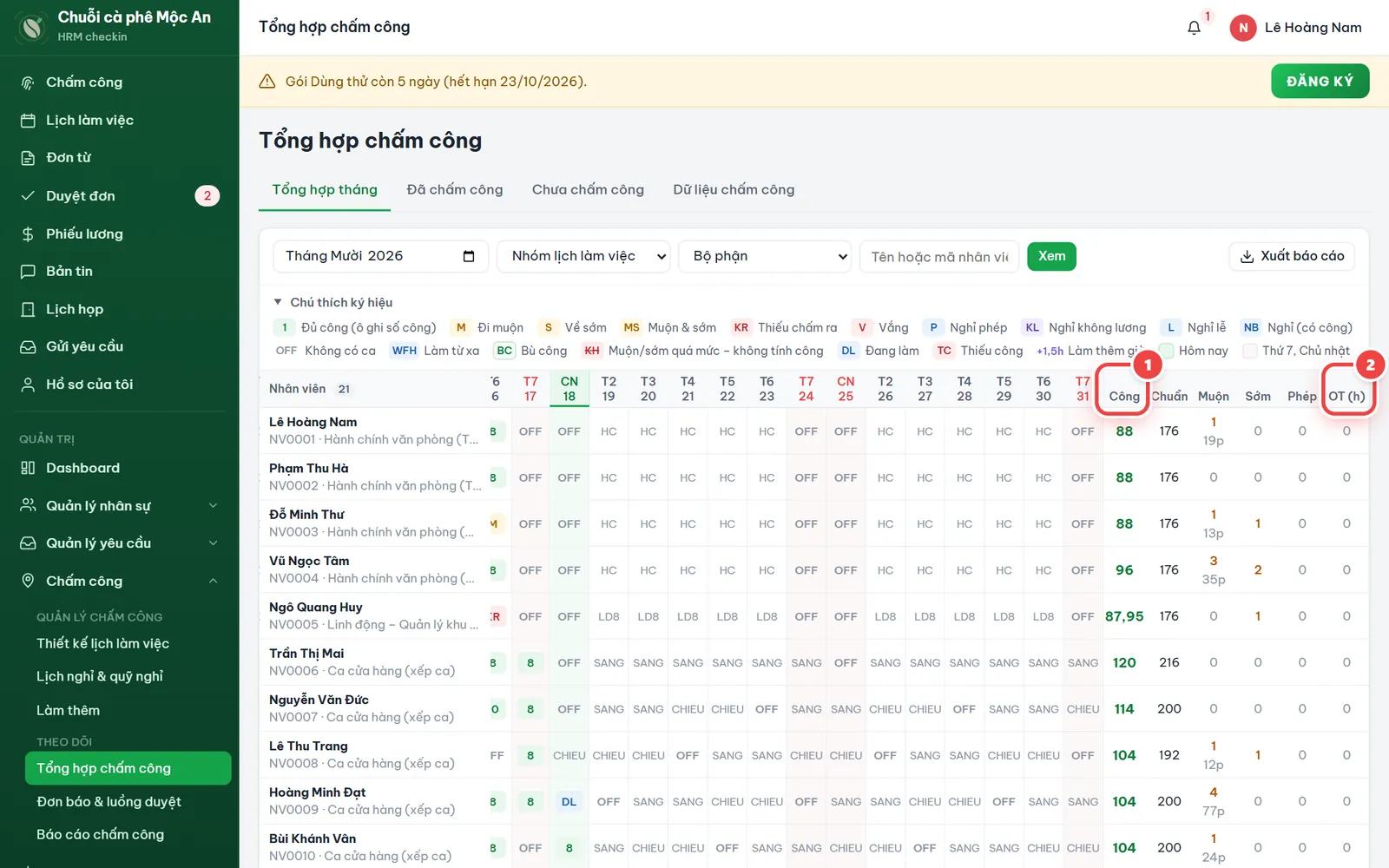
- Tab Tổng hợp tháng: chọn tháng, nhóm lịch, bộ phận → Xem. Mỗi ô là một ngày (ô đủ công ghi số công; M, S, V, P, KR…; “+1,5h” là làm thêm); cột cuối là Công · Chuẩn · Muộn · Sớm · Phép · OT (h). Mở Chú thích ký hiệu khi cần.
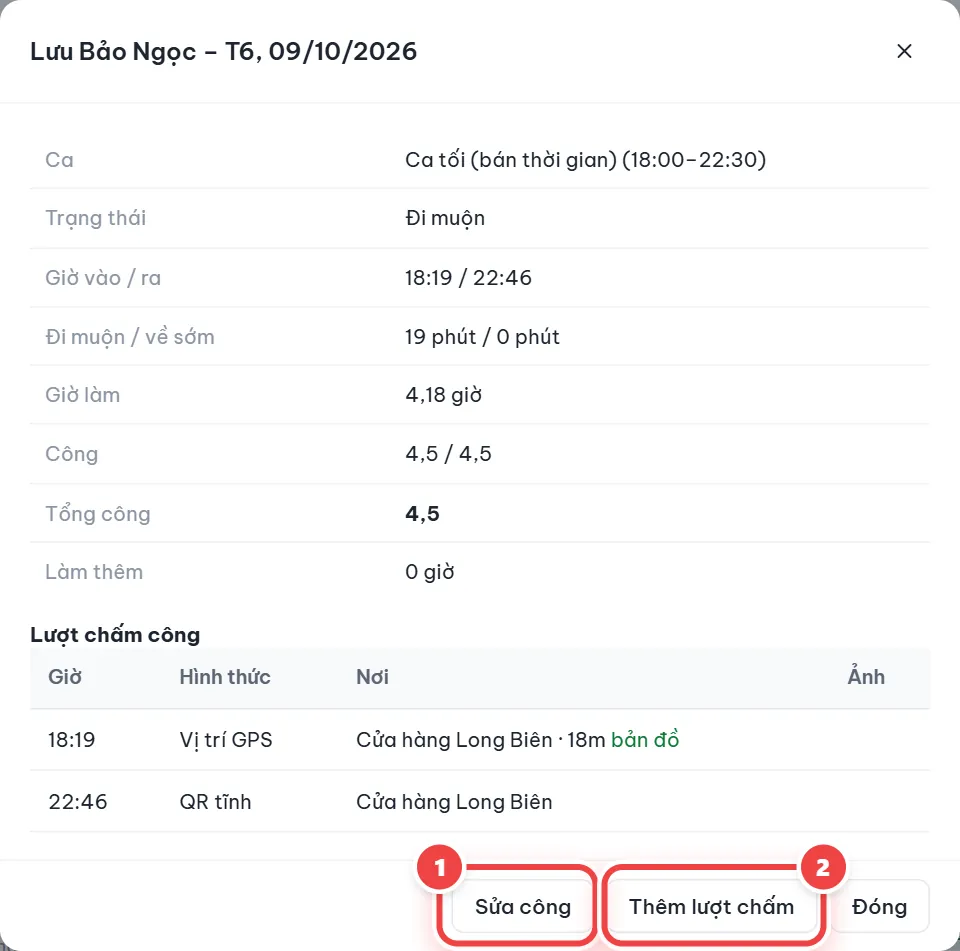
- Bấm một ô để xem chi tiết ngày (lượt chấm, hình thức, nơi, khoảng cách, bản đồ, ảnh) → Sửa công (cộng, trừ công hoặc giờ làm thêm, có lý do) hoặc Thêm lượt chấm (giờ, lý do chấm hộ). Chỉ sửa được tháng hiện tại, từ ngày bắt đầu dùng app.
- Bấm Xuất báo cáo ra Excel 2 sheet: Bảng công và Giờ vào ra.
- Tab Đã chấm công, Chưa chấm công: theo ngày, bộ phận – ai đã vào lúc mấy giờ, ai đi muộn, ai chưa chấm.
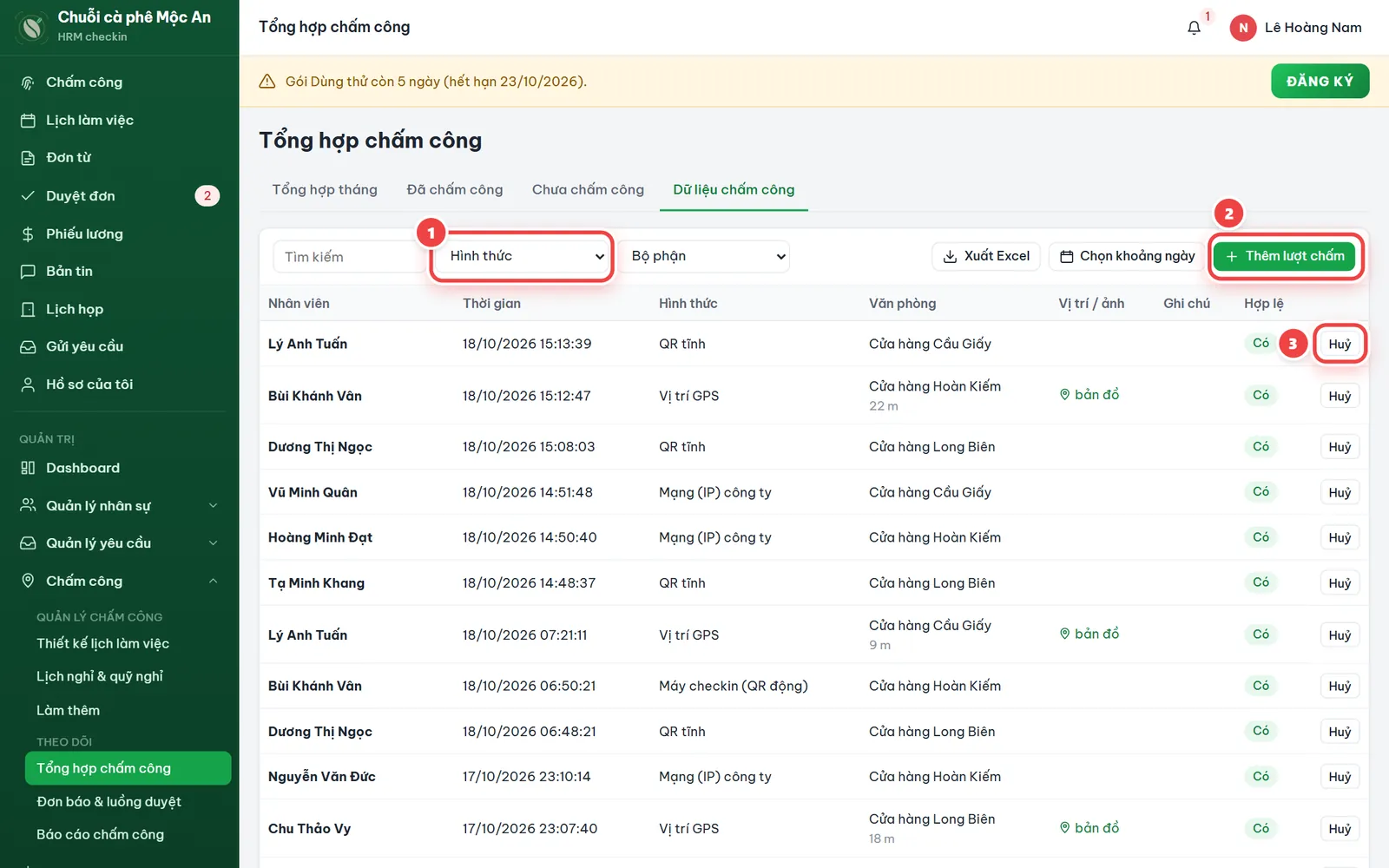
- Tab Dữ liệu chấm công: mặc định 7 ngày gần nhất (Chọn khoảng ngày để đổi), lọc hình thức, bộ phận; mỗi lượt có giờ, hình thức (nhãn “ngoài VP” nếu chấm bên ngoài), văn phòng và khoảng cách, bản đồ, ảnh. Nút Thêm lượt chấm, Huỷ / Khôi phục lượt sai, Xuất Excel.
2.4.9 Đơn báo: cấu hình loại đơn
MenuChấm công›Đơn báo & luồng duyệt›tab Cấu hình đơn báo · Tổng hợp đơn
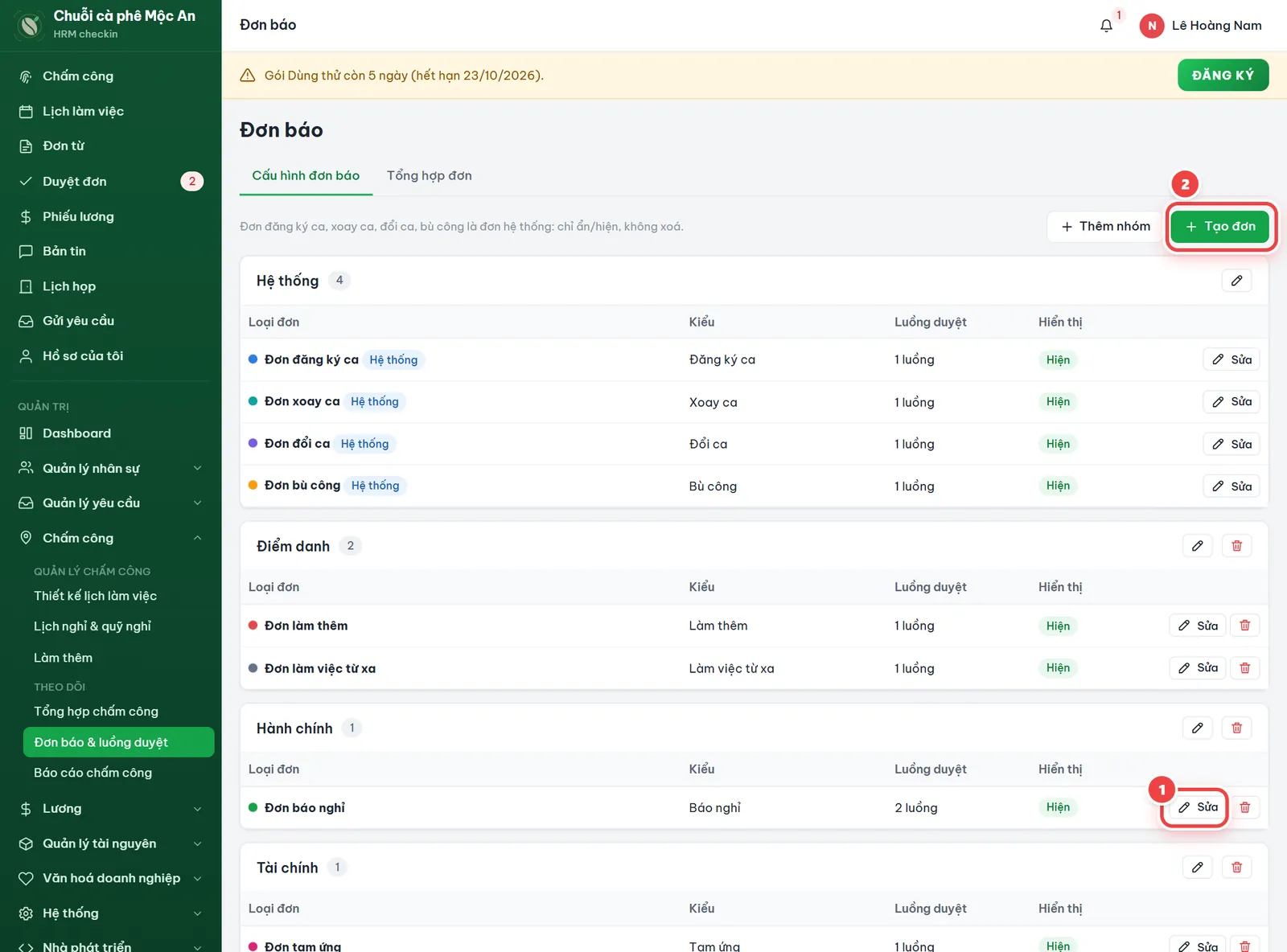
- Cấu hình đơn báo: các nhóm đơn và loại đơn (kiểu, số luồng, Hiện / Ẩn). Thêm nhóm, Tạo đơn (kiểu Báo nghỉ, Làm thêm, Tạm ứng, Làm việc từ xa), bút chì Sửa. Đơn đăng ký ca, xoay ca, đổi ca, bù công là đơn hệ thống: chỉ ẩn, hiện, không xoá.
- Tổng hợp đơn: lọc loại đơn, bộ phận, trạng thái, khoảng ngày; người có toàn quyền Đơn từ đổi được trạng thái kể cả đơn đã xử lý; Xuất Excel.
2.4.10 Luồng duyệt nhiều bước
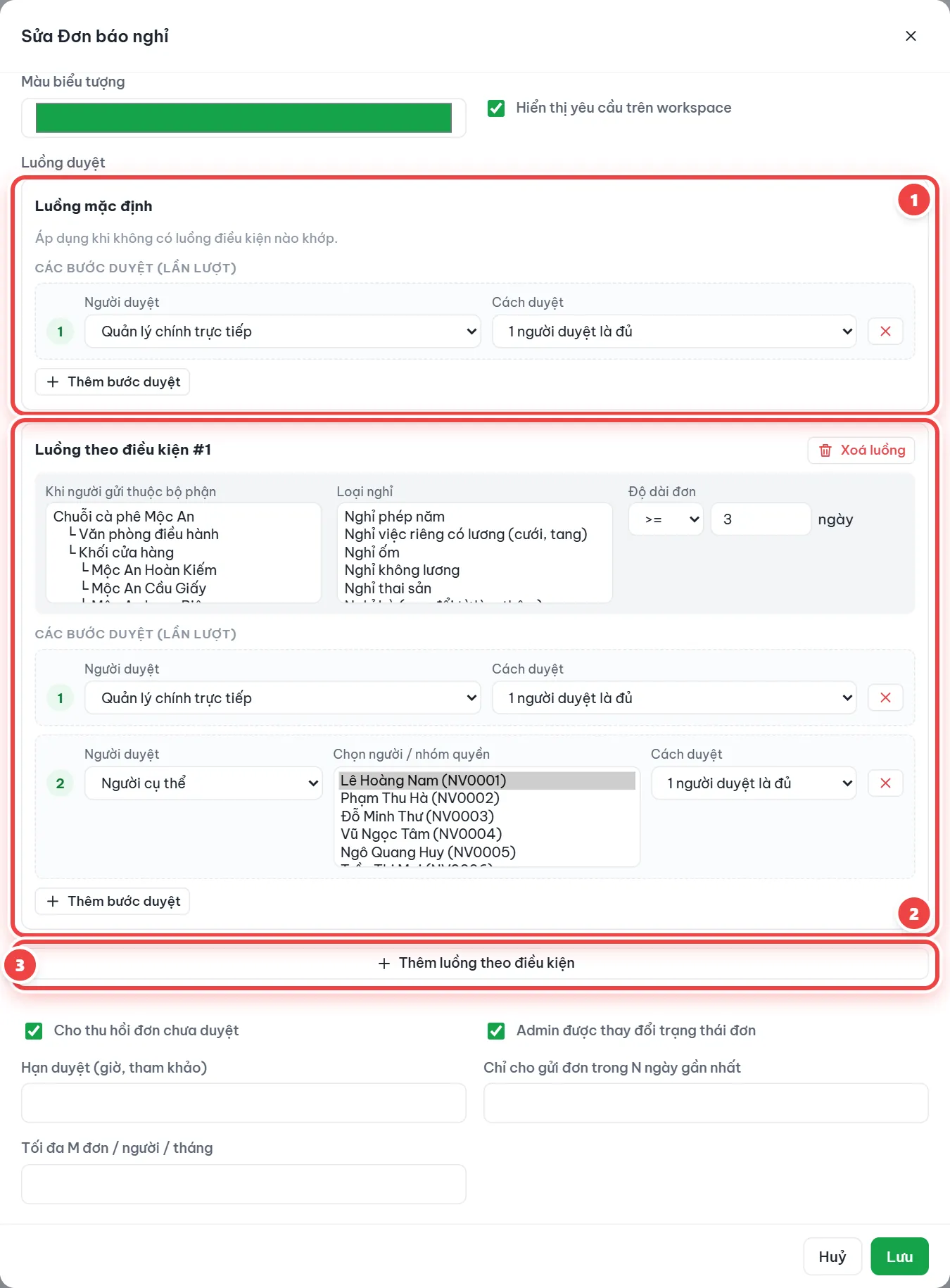
- Trong form loại đơn, phần Luồng mặc định → Thêm bước duyệt: chọn Người duyệt (Quản lý chính trực tiếp, Quản lý phụ của bộ phận, Quản lý cấp trên, Người cụ thể, Thành viên nhóm quyền) và Cách duyệt (1 người duyệt là đủ / Tất cả phải duyệt).
- Thêm luồng theo điều kiện: khi người gửi thuộc bộ phận nào, loại nghỉ nào, đơn dài bao nhiêu ngày, giờ. Ví dụ nghỉ từ 3 ngày thì thêm bước Giám đốc duyệt.
- Tuỳ chọn: Cho thu hồi đơn chưa duyệt, Admin được thay đổi trạng thái đơn, hạn duyệt (giờ), chỉ cho gửi đơn trong N ngày gần nhất, tối đa M đơn mỗi người mỗi tháng → Lưu.
2.4.11 Báo cáo chấm công, báo cáo cuối ngày
MenuChấm công›Báo cáo chấm công›tab Danh sách báo cáo · Báo cáo đã xuất
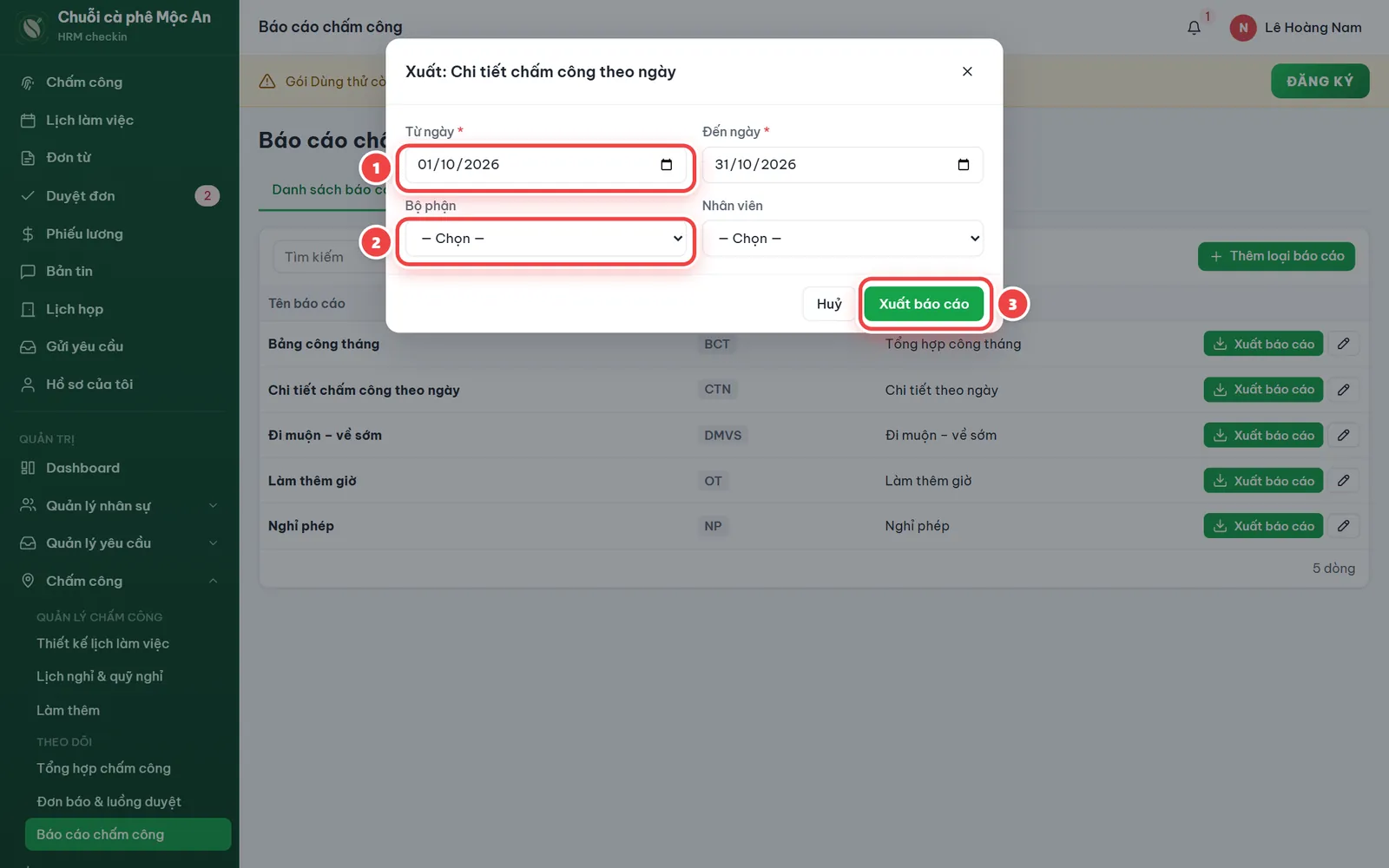
- Chọn một trong 5 mẫu có sẵn: Bảng công tháng, Chi tiết chấm công theo ngày, Đi muộn – về sớm, Làm thêm giờ, Nghỉ phép.
- Bấm Xuất báo cáo → chọn từ ngày, đến ngày, bộ phận, nhân viên.
- Tải file Excel. Tab Báo cáo đã xuất ghi lại ai đã xuất báo cáo nào, khoảng ngày nào, lúc nào (không lưu file; cần file thì xuất lại).
2.5 Lương
2.5.1 Thang lương
MenuQuản trị›Lương›Thang lương›tab Kịch bản chia lương · Thang lương chi tiết
- Kịch bản chia lương: tên, phạm vi, ngày bắt đầu, kết thúc, kiểu chia (xây lương tổng rồi chia theo %, hoặc xây các phần tách biệt), tối đa 3 phần, tổng 100%. Có sẵn kịch bản “Lương thoả thuận”.
- Thang lương chi tiết (ngạch lương): tên, mã, nhóm chức danh, chức danh, mức tối thiểu, kịch bản và các Bậc lương (mỗi dòng một mức tiền, hoặc hệ số).
2.5.2 Chế độ lương và công thức
MenuLương›Chế độ lương›tab Tham số tính lương · Chế độ lương · Phần tử tính lương · Quản lý thông tin lương
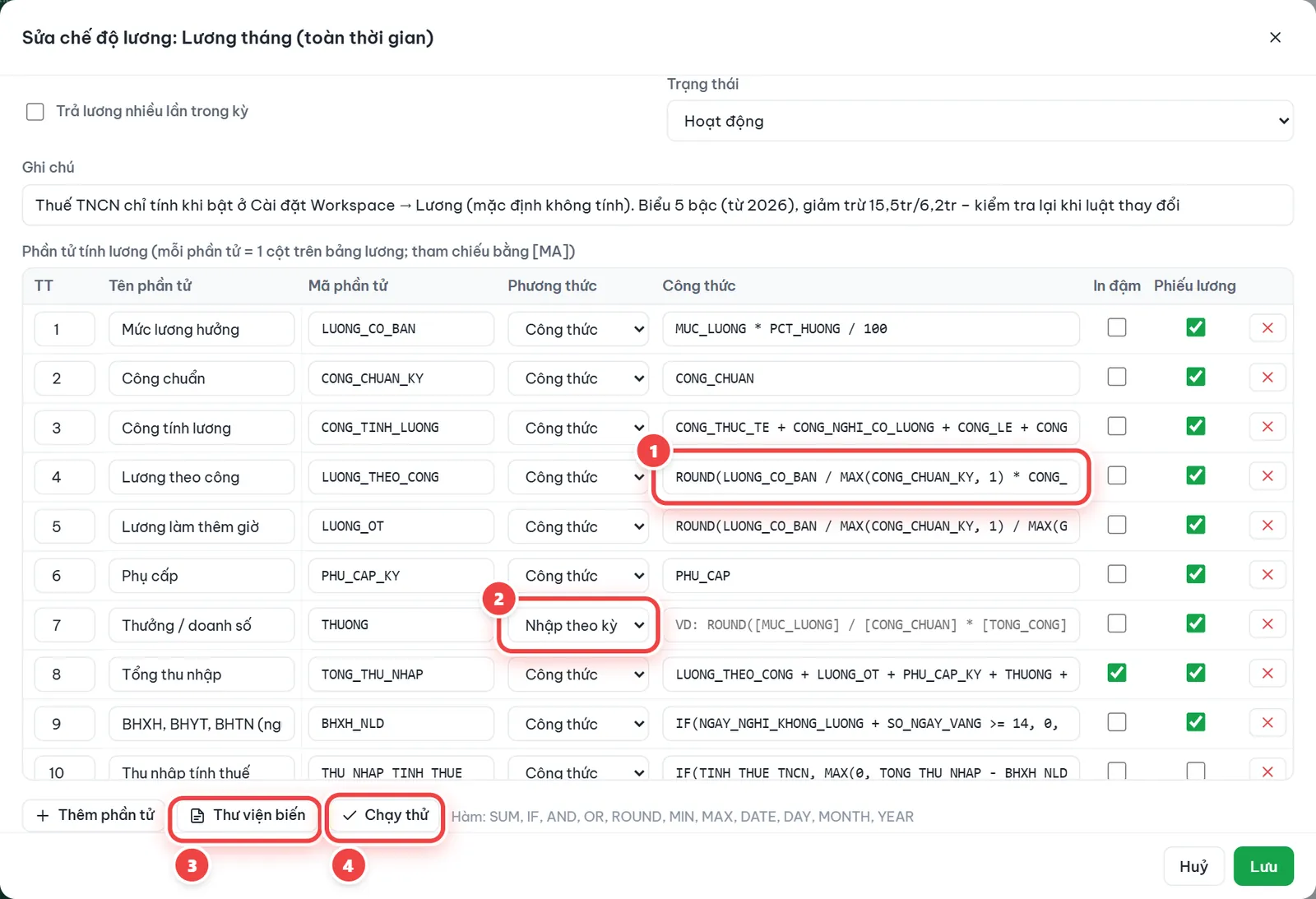
Có sẵn 2 chế độ:
- Lương tháng (toàn thời gian): mức lương hưởng → công chuẩn → công tính lương → lương theo công → lương làm thêm → phụ cấp → thưởng (nhập theo kỳ) → tổng thu nhập → BHXH, BHYT, BHTN → thuế TNCN (khi bật) → trừ đi muộn, về sớm → khoản trừ khác (nhập theo kỳ) → đã tạm ứng → bồi thường, truy thu → THỰC LĨNH.
- Lương theo giờ (bán thời gian): đơn giá một giờ × số giờ làm, cộng làm thêm, phụ cấp, thưởng; trừ tạm ứng và khoản trừ khác.
- Mở chế độ lương → sửa công thức: mỗi dòng là một phần tử (tên, mã, Phương thức Công thức hoặc Nhập theo kỳ, công thức, in đậm, hiện trên phiếu lương).
- Thêm phần tử khi cần; bấm Thư viện biến để chèn biến có sẵn như MUC_LUONG, CONG_CHUAN, CONG_THUC_TE, GIO_OT, PHU_CAP, TAM_UNG và tham số tự tạo.
- Bấm Chạy thử với một nhân viên để xem kết quả từng dòng → Lưu.
2.5.3 BHXH tháng vào làm, nghỉ việc
MenuChế độ lương›tab Tham số tính lương
Phần tử BHXH, BHYT, BHTN (người lao động) của chế độ lương tháng có 2 cách tính cho tháng nhân viên vào làm hoặc nghỉ việc. Lựa chọn đang dùng hiện ở dòng Cách đóng BHXH tháng vào làm / nghỉ việc đầu tab Tham số tính lương; bấm Đổi ở dòng này, hoặc chọn ở ô cùng tên trong Cài đặt Workspace → Lương:
- Không đóng khi không đủ tháng (mặc định): nhân viên vào làm sau ngày đầu kỳ công, nghỉ việc trước ngày cuối kỳ công, hoặc có khoảng trống giữa hai hợp đồng thì kỳ đó không trừ bảo hiểm. Kỳ tính theo kỳ công (ví dụ 26/9–25/10; kỳ lương không ghi kỳ công thì theo kỳ lương). App chỉ xét ngày làm việc theo lịch: vào làm thứ Hai đầu tháng khi ngày 1 là Chủ nhật, hoặc nghỉ việc thứ Sáu cuối tháng khi ngày cuối là thứ Bảy, vẫn tính là đủ tháng. Hợp đồng hết hạn mà chưa nhập gia hạn không làm mất bảo hiểm, vì ngày vào làm và ngày nghỉ việc trong hồ sơ mới quyết định.
- Theo luật: mốc 14 ngày làm việc: luật hiện hành chỉ không đóng khi tháng đó nhân viên không làm việc từ 14 ngày làm việc trở lên, gồm ngày ngoài thời gian làm việc, ngày nghỉ không lương và ngày vắng. Ví dụ vào làm ngày 15, trước đó có 10 ngày làm việc: vẫn đóng. Nhóm lịch xếp ca: ngày chưa xếp ca trước khi vào làm hoặc sau khi nghỉ được đếm theo lịch tuần của nhóm lịch mặc định.
Cả hai cách: nghỉ không lương và vắng cộng lại từ 14 ngày thì không đóng. Khi không trừ bảo hiểm, phiếu lương ghi lý do ngay dưới dòng bảo hiểm (ví dụ "vào làm 15/10/2026, sau ngày đầu kỳ công 01/10/2026"), và hộp Cần kiểm tra sau khi tính lương liệt kê những người này. Muốn tự viết công thức, dùng các biến DU_THANG (1 = làm đủ cả kỳ công), SO_NGAY_NGOAI_HD (số ngày làm việc ngoài thời gian làm việc) và BHXH_THEO_LUAT (1 = đang chọn theo luật) trong Thư viện biến.
2.5.4 Thông tin lương từng người
MenuChế độ lương›tab Quản lý thông tin lương
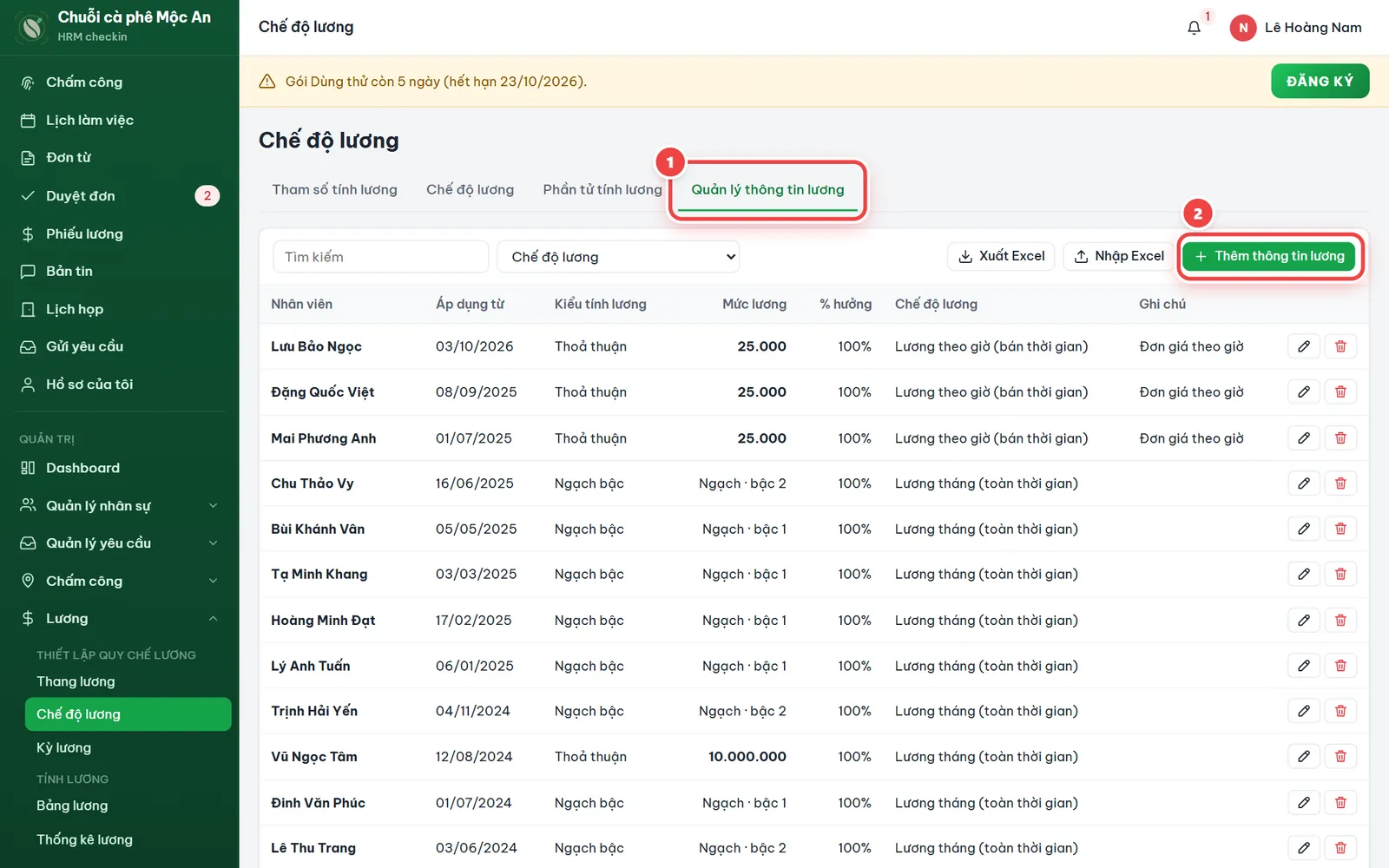
- Bấm Thêm thông tin lương → chọn Nhân viên, Ngày áp dụng.
- Chọn Kiểu tính lương (Thoả thuận hoặc Ngạch bậc), nhập Mức lương thoả thuận (lương theo giờ thì nhập đơn giá 1 giờ), % hưởng lương.
- Chọn Chế độ lương → Lưu. Nhiều người một lần: Nhập Excel.
2.5.5 Kỳ lương
MenuLương›Kỳ lương
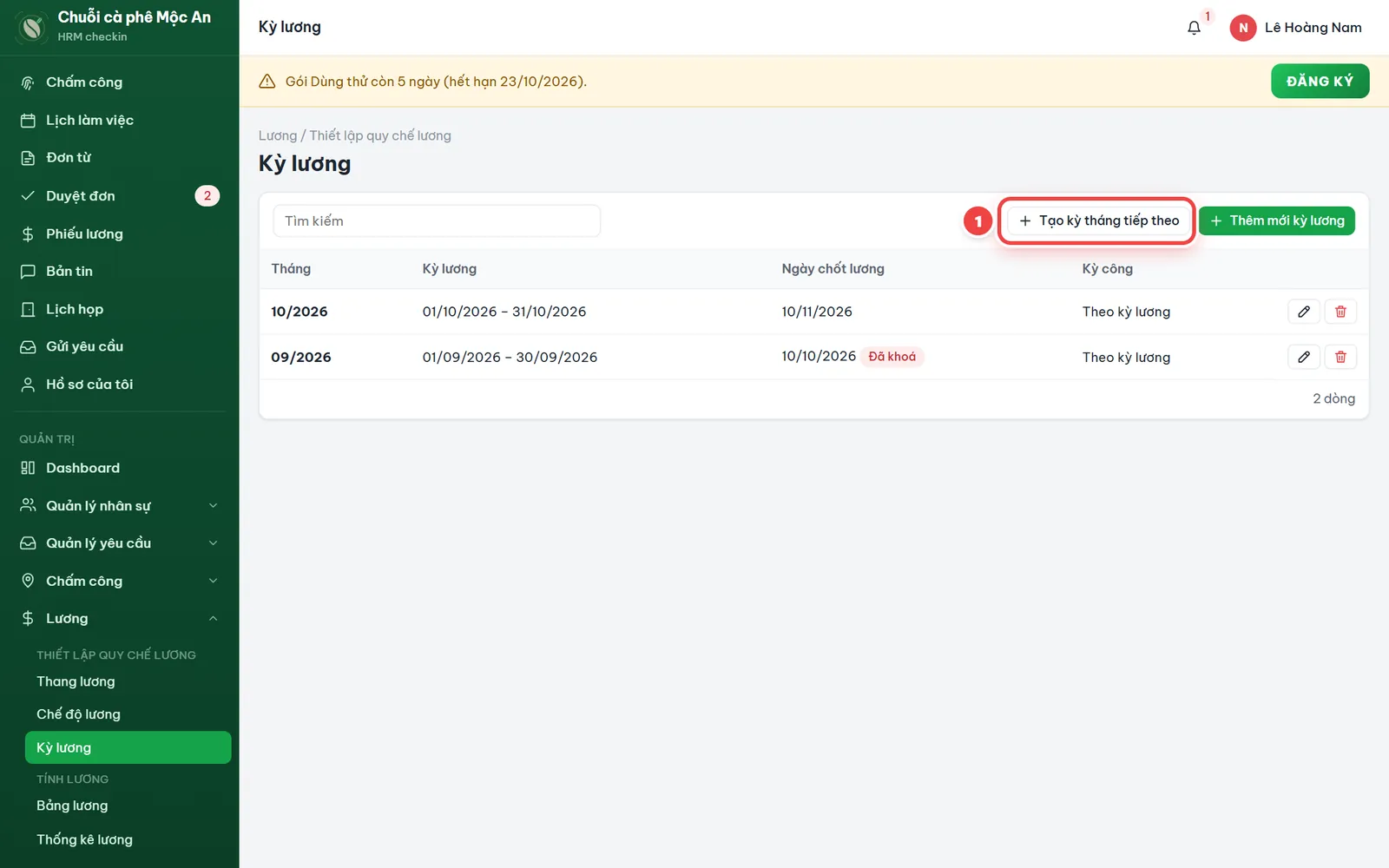
- Bấm Thêm mới kỳ lương → chọn Tháng, tên kỳ, từ ngày – đến ngày (bỏ trống là ngày 1 đến cuối tháng).
- Đặt Ngày chốt lương: sau ngày này dữ liệu của kỳ bị khoá (tối đa 30 ngày sau ngày cuối kỳ). Kỳ công khác kỳ lương thì nhập Kỳ công từ – đến. Làm thêm giờ tính theo kỳ công → Lưu.
- Tháng sau chỉ cần bấm Tạo kỳ tháng tiếp theo. Kỳ đã qua ngày chốt có nhãn “Đã khoá”.
2.5.6 Bảng lương: tính lại, thưởng, khoản trừ khác, khoá
MenuLương›Bảng lương›tab Bảng lương · Thay đổi dữ liệu lương
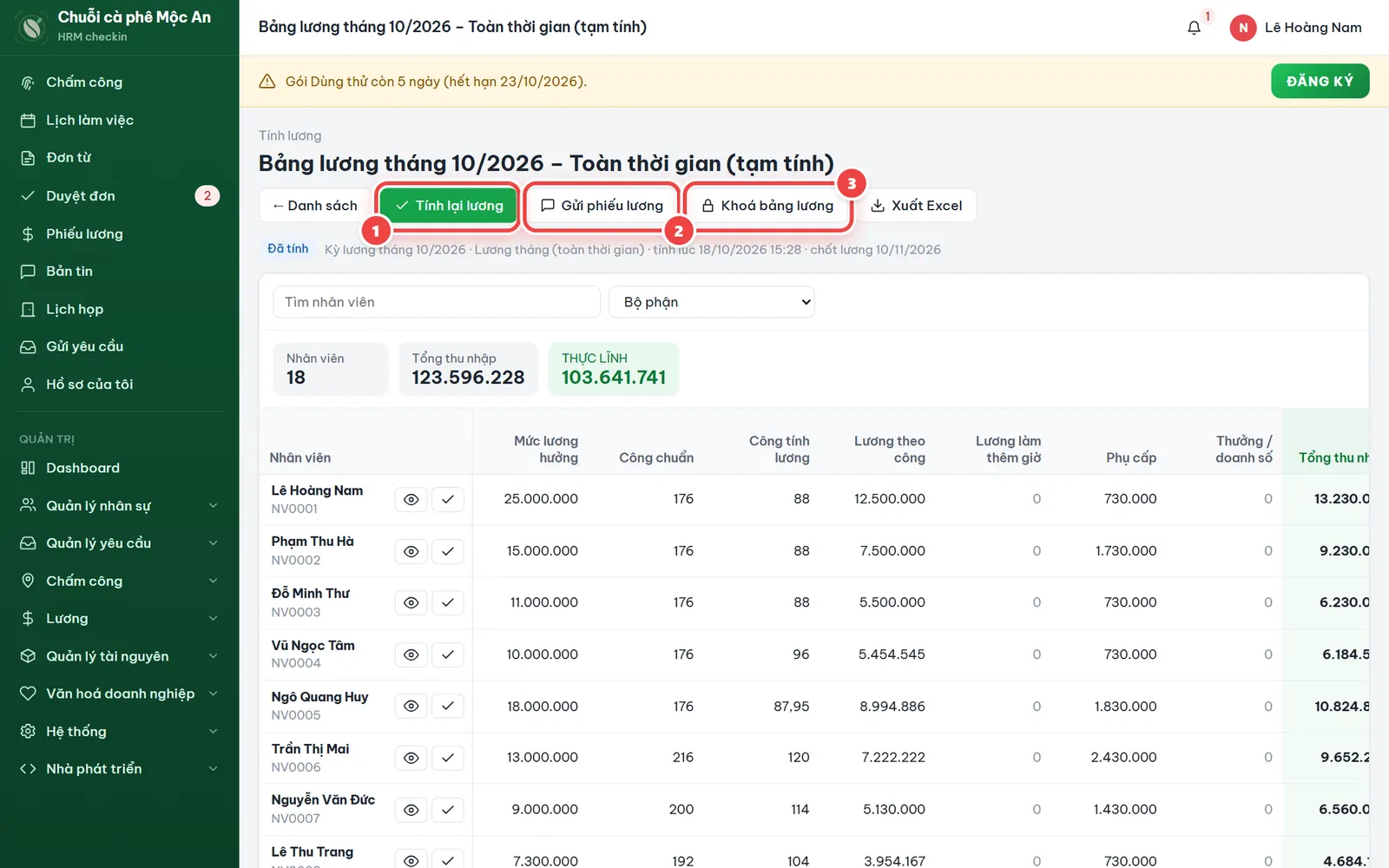
- Thêm bảng lương → nhập Tên, chọn Kỳ lương, Chế độ lương, công ty ký HĐLĐ (nếu tách bảng theo pháp nhân), nhân viên (bỏ trống là mọi người có thông tin lương thuộc chế độ này) → Lưu.
- Mở bảng → Tính lại lương. Ô tổng đầu bảng: số nhân viên, các cột in đậm, Thực lĩnh. Bấm tên nhân viên để xem phiếu; nút ✓ trên dòng là tính lại riêng người đó.
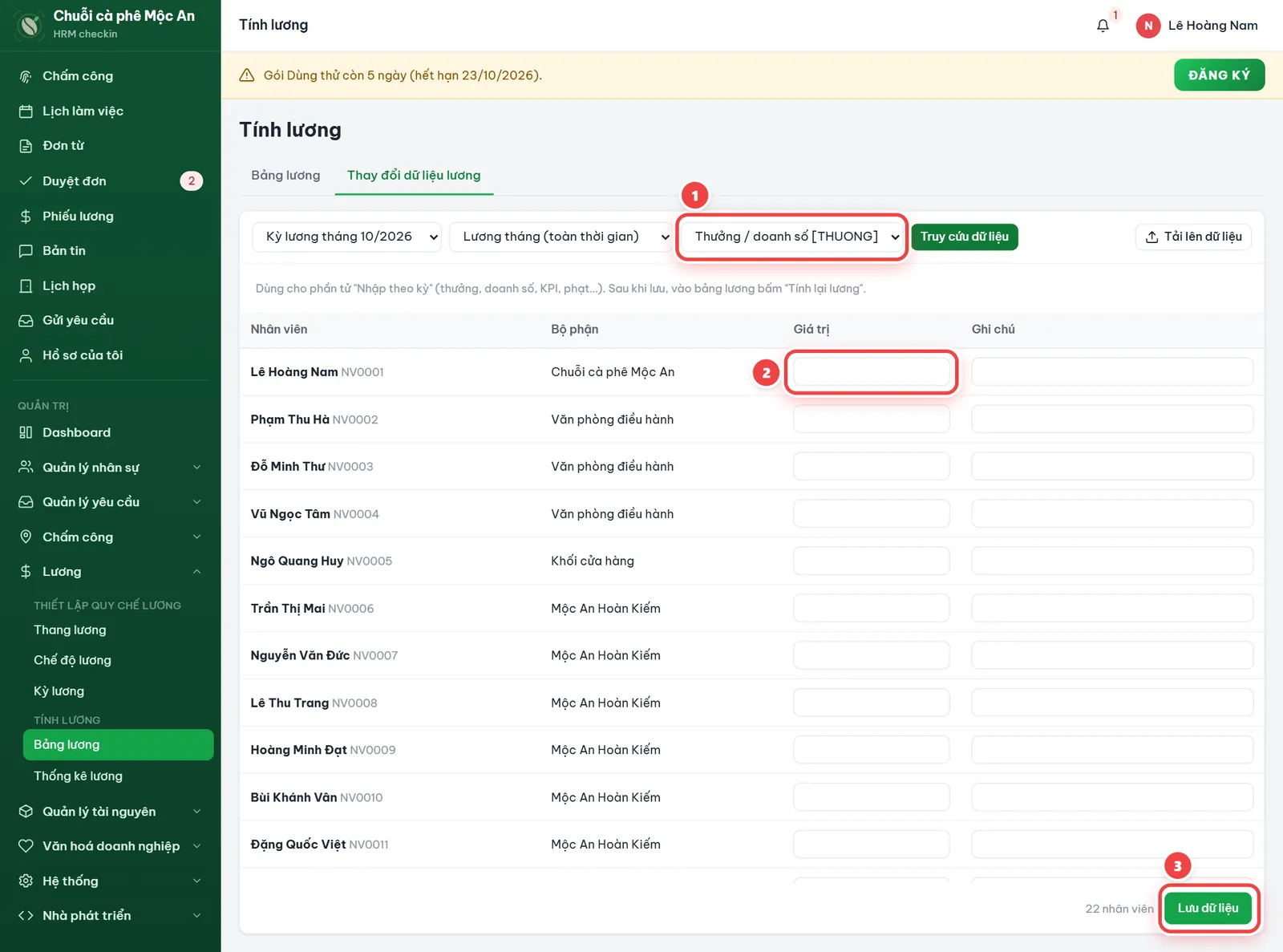
- Thưởng, khoản trừ khác (phần tử nhập theo kỳ): tab Thay đổi dữ liệu lương → chọn kỳ, chế độ, mục (Thưởng, Khoản trừ khác…) → Truy cứu dữ liệu → nhập giá trị, ghi chú → Lưu dữ liệu (hoặc Tải lên dữ liệu từ Excel), rồi quay lại bấm Tính lại lương.
- Gửi phiếu lương → Khoá bảng lương. Bấm Xuất Excel bất cứ lúc nào.
2.5.7 Gửi phiếu lương qua app và email

- Trong bảng lương, bấm Gửi phiếu lương.
- Chọn Nhân viên (bỏ trống là tất cả). Tick Gửi qua ứng dụng (thông báo) (bật sẵn) và nếu muốn, tick gửi qua email.
- Bấm Gửi. App báo số phiếu và số email đã gửi.
2.5.8 Thống kê lương
MenuLương›Thống kê lương
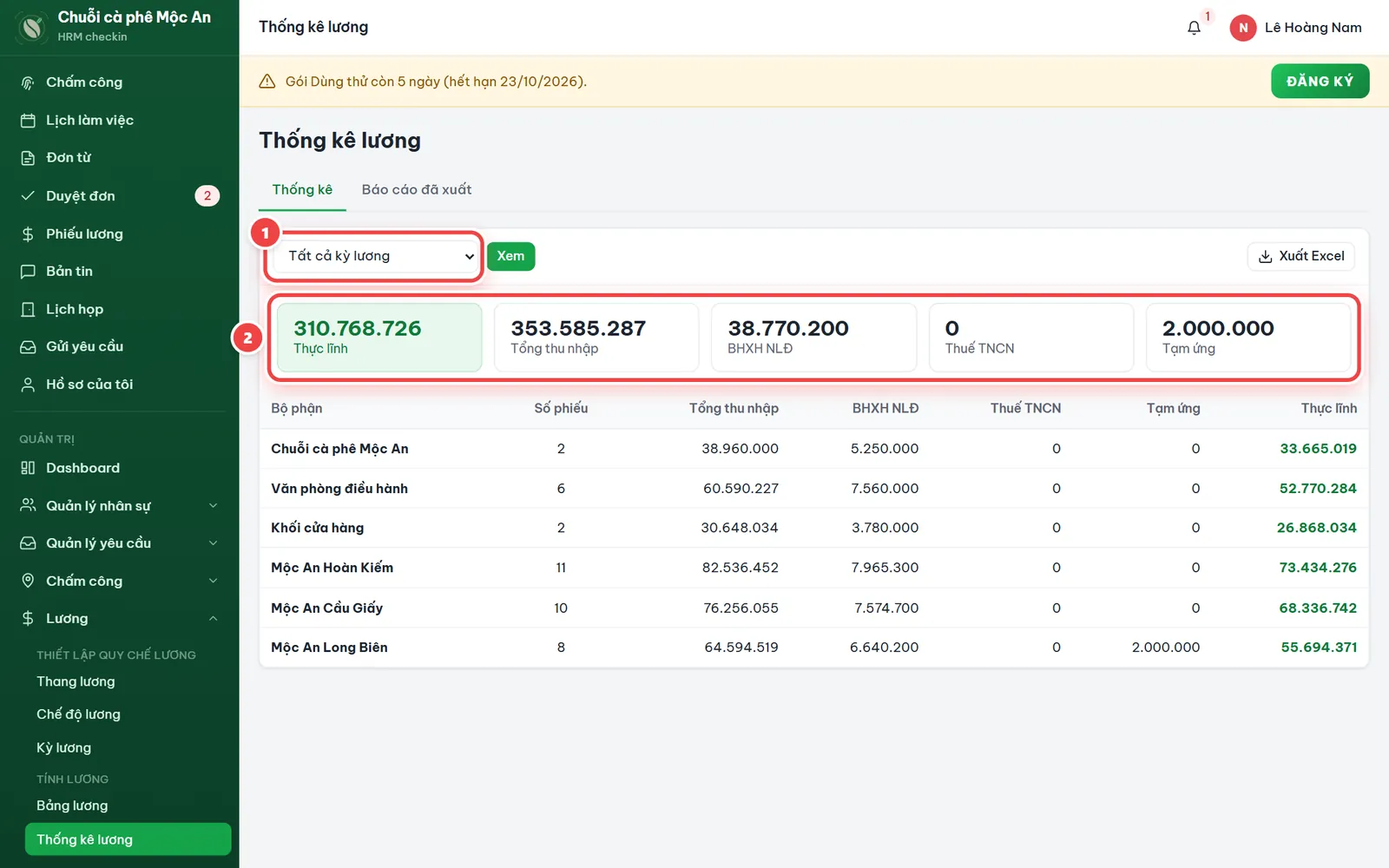
Chọn kỳ (hoặc tất cả) → Xem: tổng thực lĩnh, tổng thu nhập, BHXH người lao động, thuế TNCN, tạm ứng và bảng theo bộ phận (số phiếu, các cột) → Xuất Excel.
2.6 Tài nguyên: văn phòng, máy checkin, QR, phòng họp
2.6.1 Văn phòng, cửa hàng
MenuQuản trị›Quản lý tài nguyên›Văn phòng
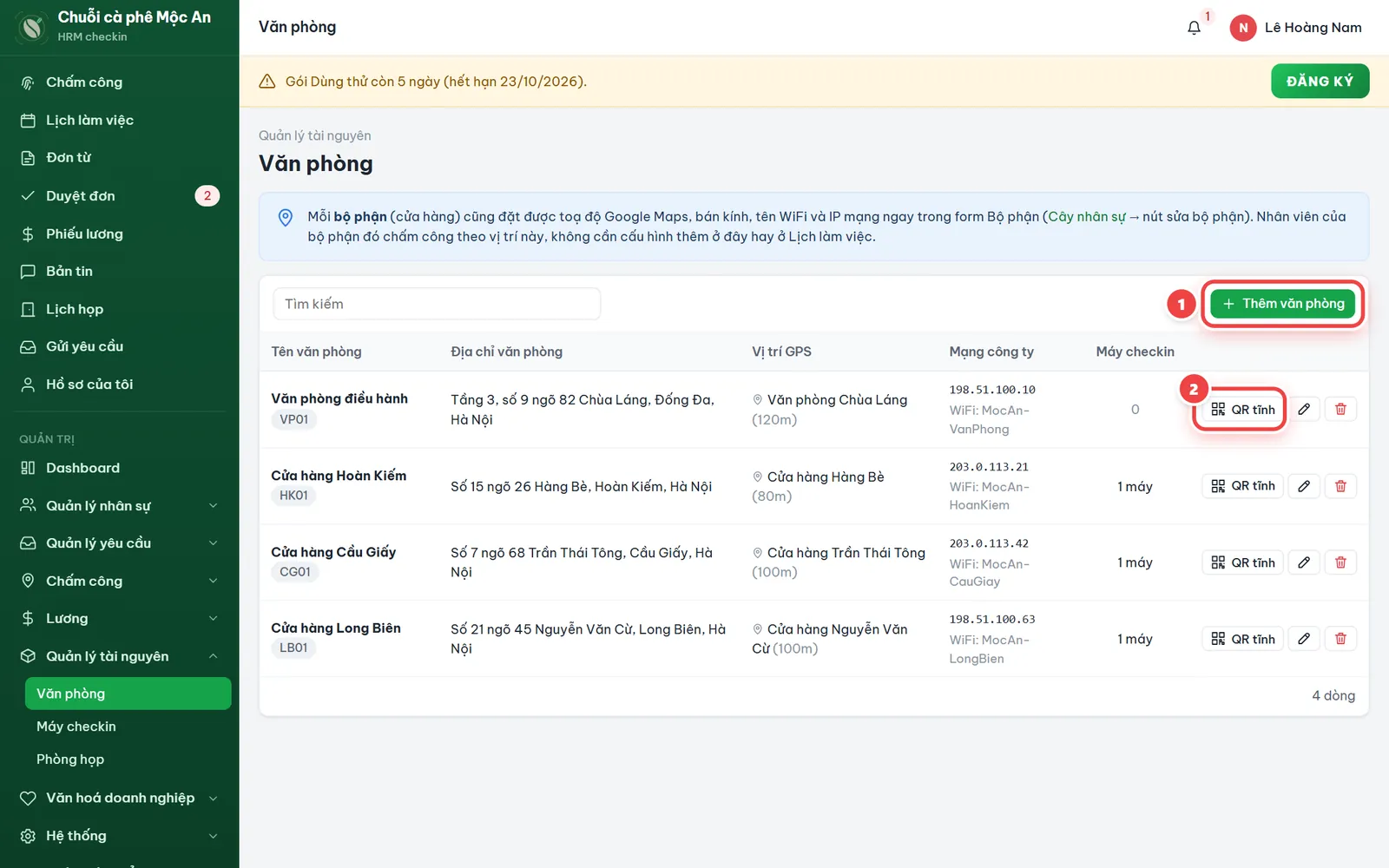
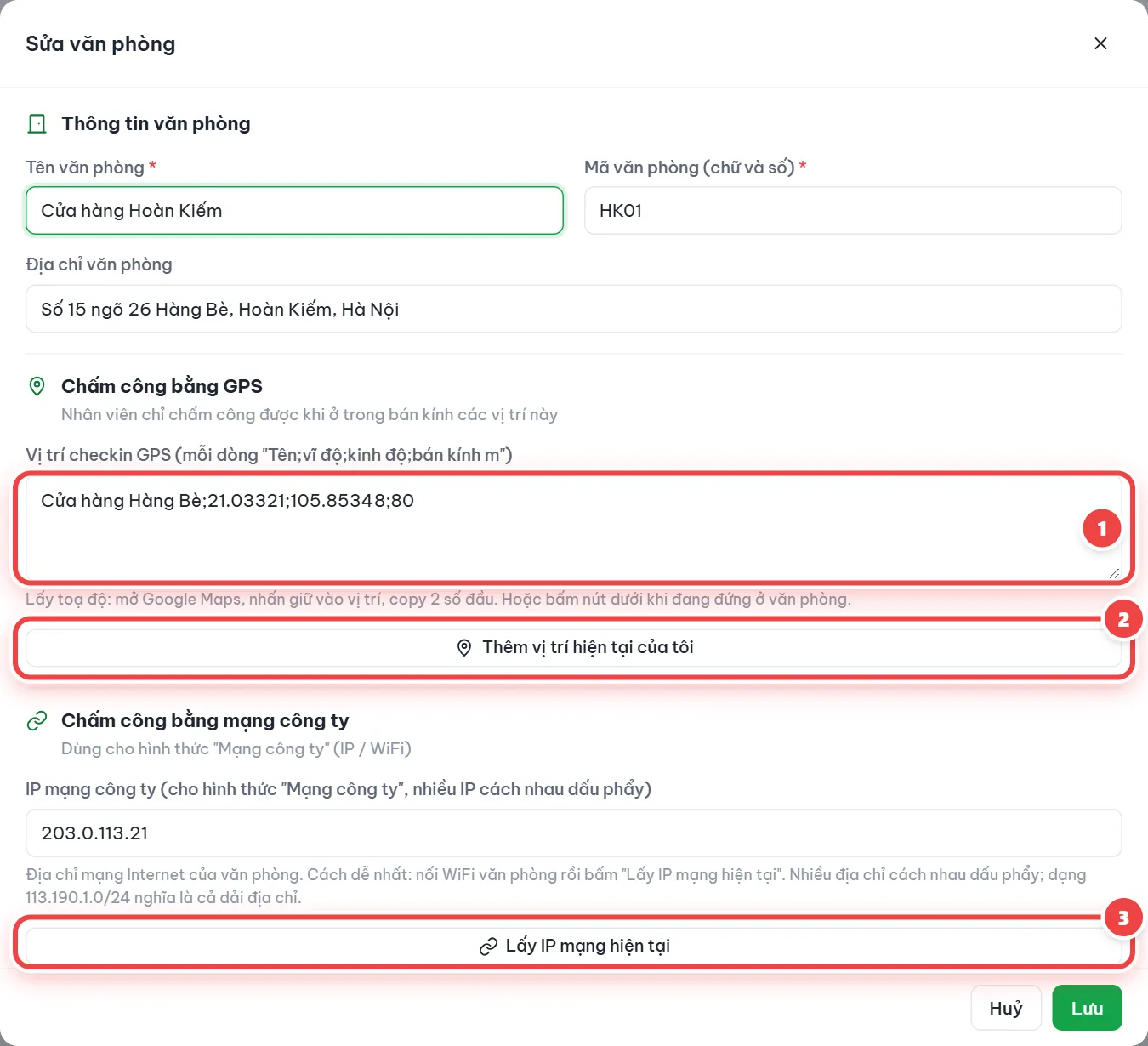
- Bấm Thêm văn phòng → nhập Tên văn phòng, Mã văn phòng (chữ và số), địa chỉ.
- Vị trí checkin GPS: mỗi dòng “Tên;vĩ độ;kinh độ;bán kính m” (một văn phòng có thể có nhiều vị trí), hoặc bấm Thêm vị trí hiện tại của tôi.
- IP mạng công ty: bấm Lấy IP mạng hiện tại khi đang nối WiFi văn phòng. Ghi Tên WiFi để nhắc nhân viên → Lưu.
2.6.2 QR tĩnh dán tại cửa hàng
Đường điVăn phòng›nút QR tĩnh ở dòng văn phòng

- Bấm QR tĩnh ở dòng văn phòng (chưa có mã thì app tạo).
- Bấm In, dán mã tại cửa hàng.
- Bật hình thức QR tĩnh trong nhóm lịch của cửa hàng.
2.6.3 Máy checkin (QR động)
MenuQuản lý tài nguyên›Máy checkin
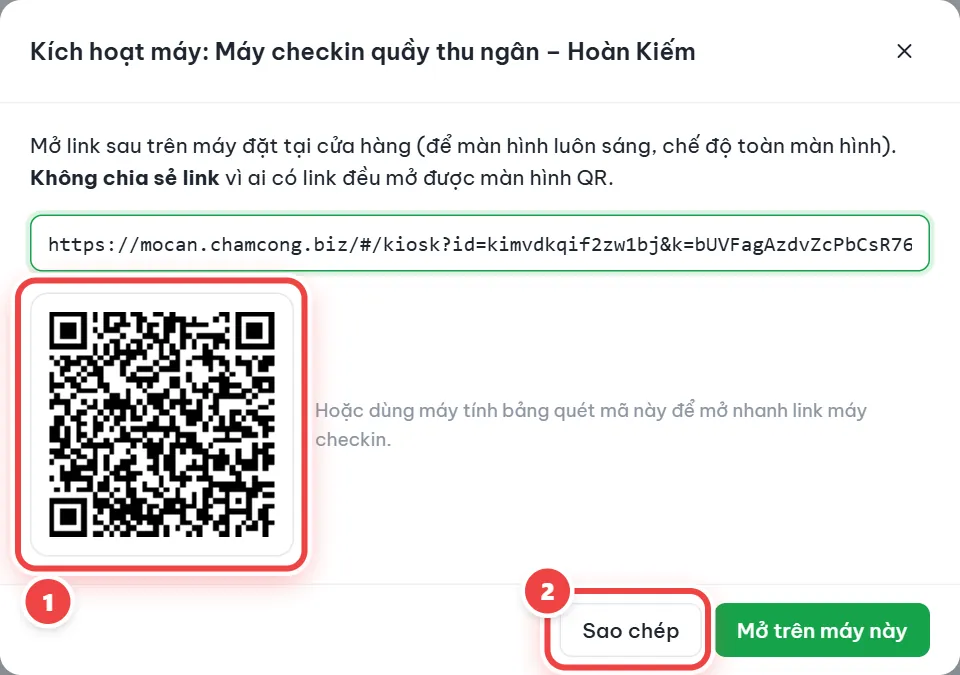
- Bấm Thêm máy checkin → Tên máy, Văn phòng trực thuộc, Thời gian tạo lại mã QR (10, 20, 30 hoặc 60 giây), trạng thái Bật → Lưu.
- Bấm Mở máy: hộp “Kích hoạt máy” hiện link máy và mã QR.
- Trên máy tính bảng ở quầy: quét mã QR đó hoặc mở link (Sao chép, hoặc Mở trên máy này).
- Màn hình máy hiện logo, tên máy, cửa hàng, đồng hồ, mã QR lớn và thanh đếm thời gian của mã. Ai chấm công thì hiện tên, giờ và lời chào.
2.6.4 Phòng họp
MenuQuản lý tài nguyên›Phòng họp›tab Lịch họp · Quản lý phòng họp · Quản lý tiện ích · Thống kê
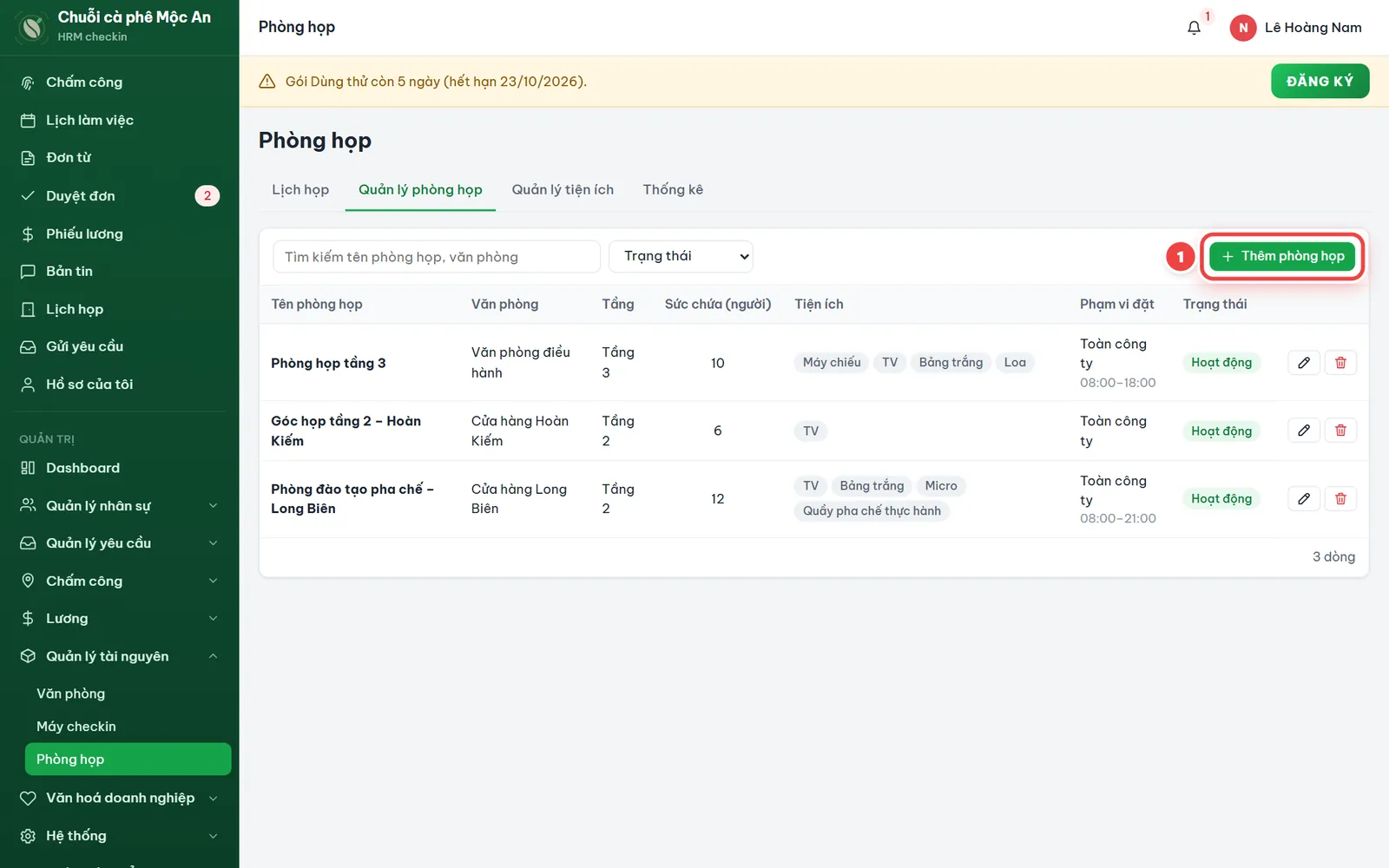
- Phòng: tên, văn phòng, tầng, sức chứa, tiện ích (máy chiếu, TV, bảng trắng, micro, loa…), phạm vi được đặt, cho đặt từ giờ – đến giờ, trạng thái.
- Thống kê: chọn khoảng ngày, phòng, kiểu họp → tổng số cuộc họp, tổng thời gian, lượt checkin, bảng chi tiết; Xuất ra Excel.
Nhân viên đặt lịch và checkin họp ở mục Lịch họp.
2.7 Văn hoá doanh nghiệp
2.7.1 Bản tin (quản lý)
MenuQuản trị›Văn hoá doanh nghiệp›Bản tin
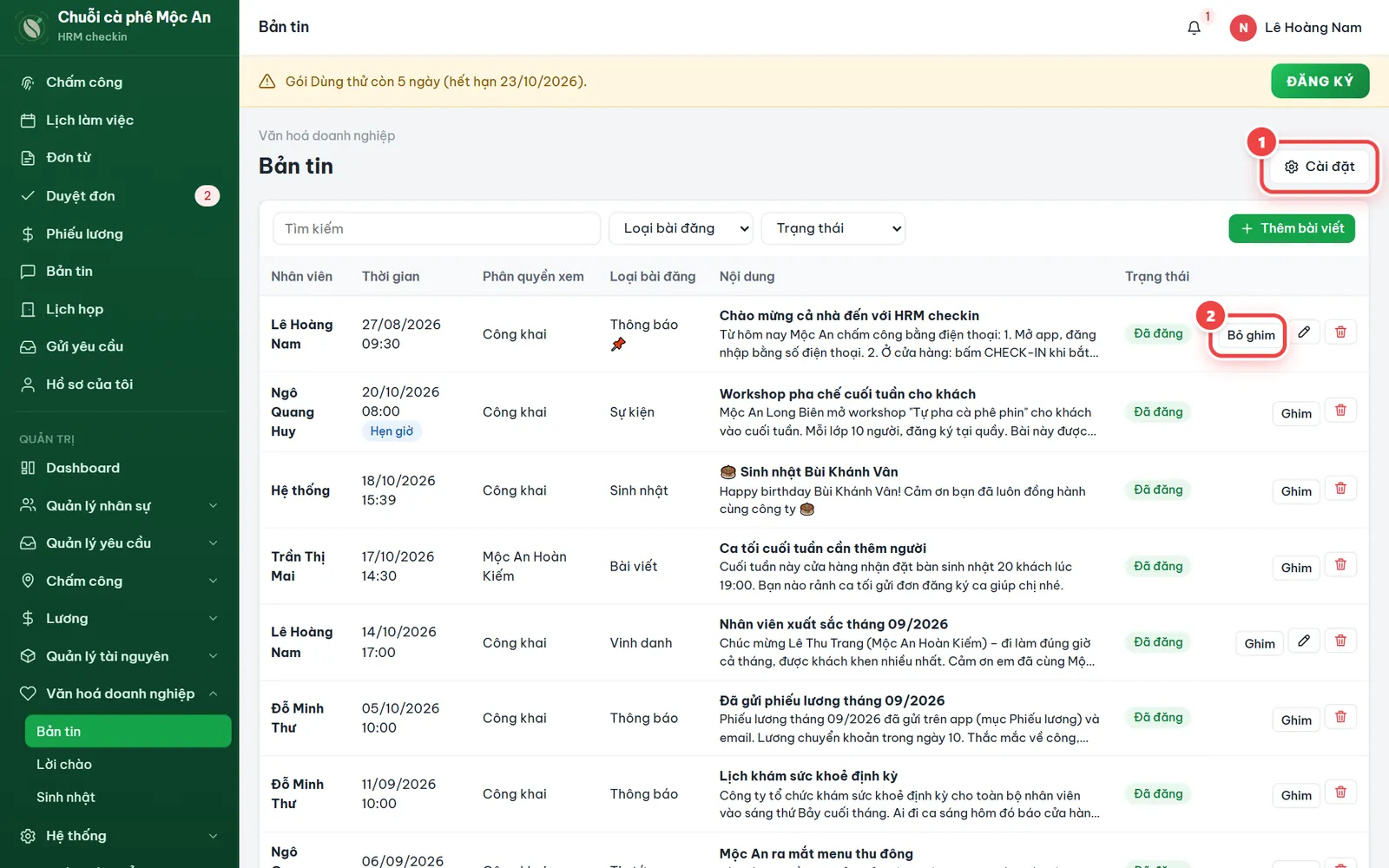
- Xem mọi bài, lọc loại, trạng thái (Đã đăng, Chờ duyệt); Thêm bài viết, Duyệt, Ghim / Bỏ ghim; bài hẹn giờ có nhãn “Hẹn giờ”.
- Cài đặt: tick Chỉ Super Admin được đăng bài, Bài của nhân viên cần duyệt trước khi hiển thị, Hiển thị vinh danh top 10 người đến sớm nhất. Bảng vinh danh ở đầu Bản tin lọc theo quyền người xem: Super Admin thấy cả công ty, quản lý thấy những người mình quản lý, nhân viên thấy giờ vào của mình.
2.7.2 Lời chào khi chấm công
MenuVăn hoá doanh nghiệp›Lời chào›tab Lời chào chấm công · Lời chào cá nhân · Cài đặt
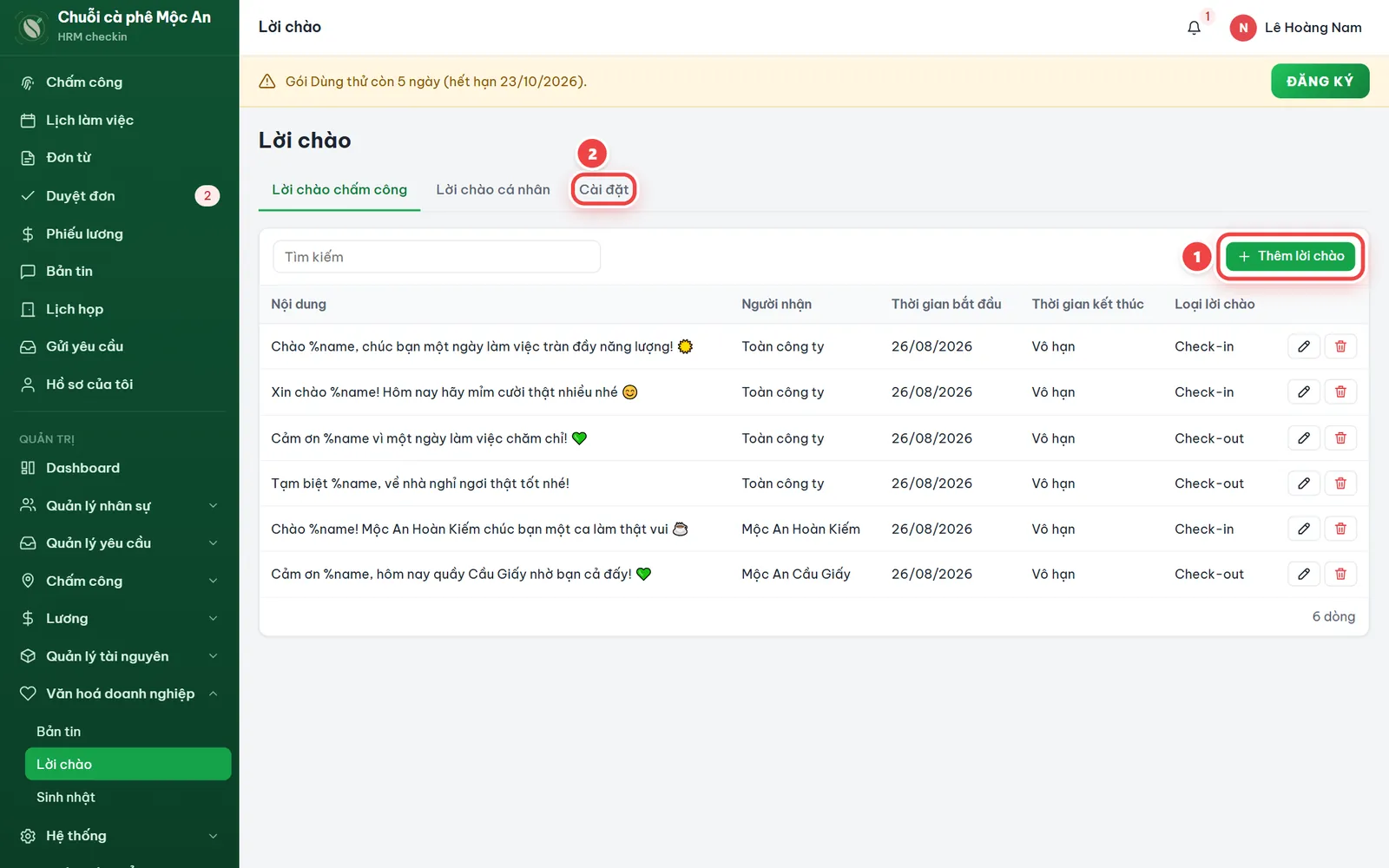
- Bấm Thêm lời chào → nhập nội dung (%name tự đổi thành tên người nhận), chọn loại Check-in, Check-out hoặc cả hai.
- Chọn người nhận (toàn công ty, bộ phận hoặc từng người), thời gian áp dụng → Lưu.
- Tab Cài đặt: bật “Máy checkin đọc lời chào bằng giọng nói” nếu muốn.
2.7.3 Sinh nhật
MenuVăn hoá doanh nghiệp›Sinh nhật›tab Danh sách sinh nhật · Kho thiệp · Kho lời chúc · Cấu hình
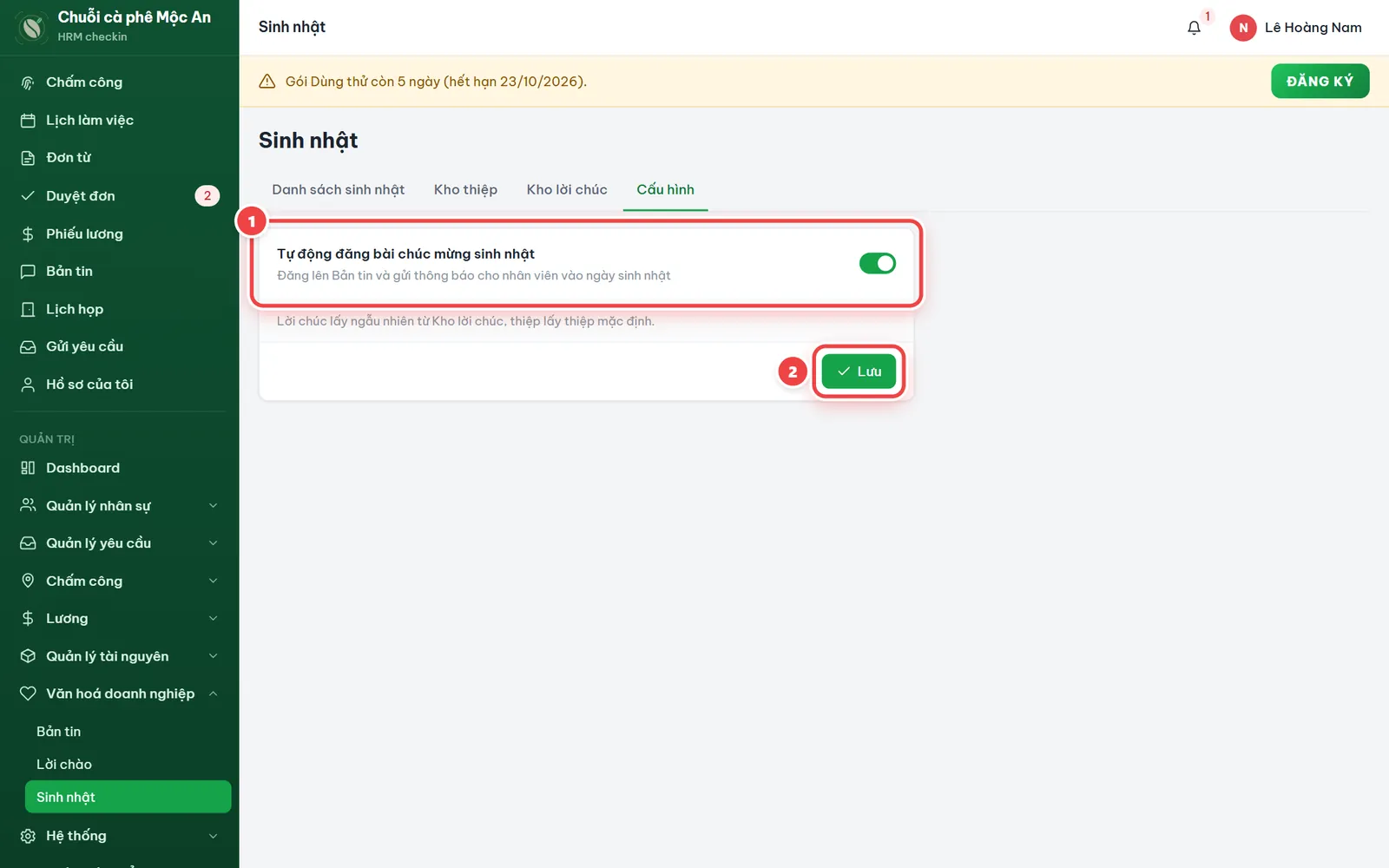
- Tab Cấu hình → bật Tự động đăng bài chúc mừng sinh nhật → Lưu.
- Mỗi sáng, app đăng bài chúc mừng lên Bản tin và gửi thông báo cho người có sinh nhật. Lời chúc lấy ngẫu nhiên trong Kho lời chúc (%name là tên), thiệp lấy thiệp mặc định trong Kho thiệp (link ảnh).
2.8 Hệ thống: cài đặt, phân quyền, Telegram, gói dịch vụ
2.8.1 Cài đặt Workspace, logo
MenuQuản trị›Hệ thống›Cài đặt Workspace
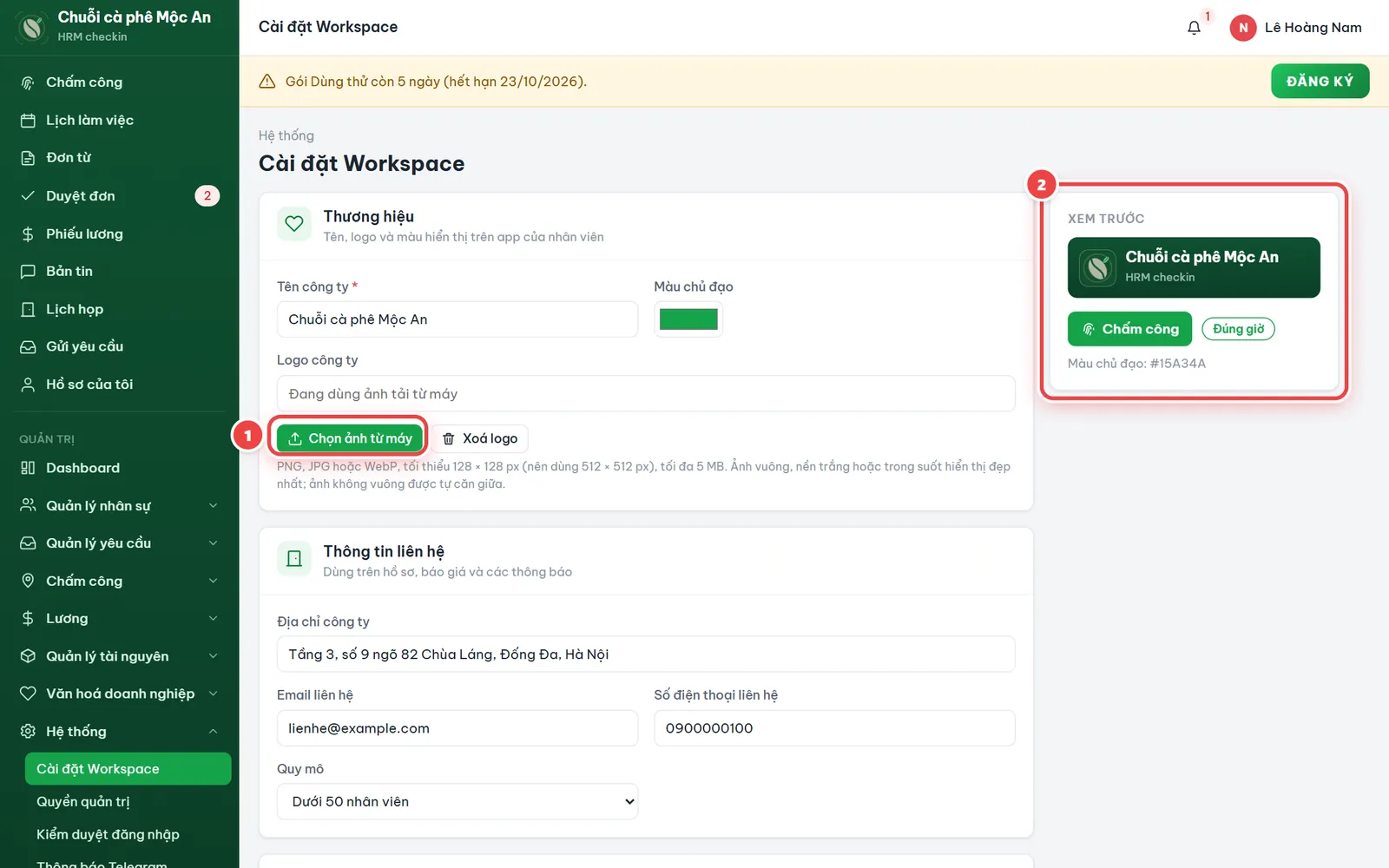
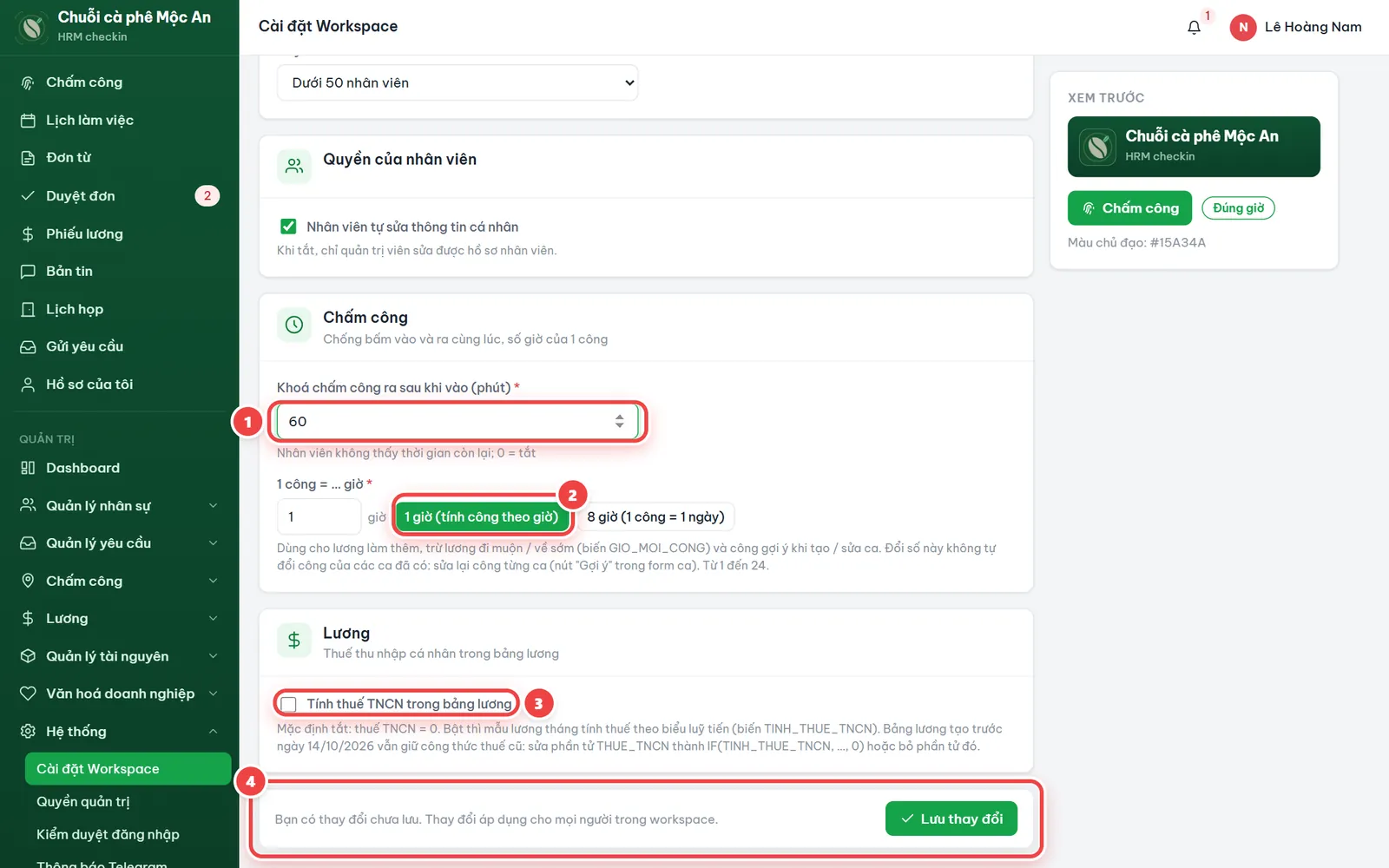
- Thương hiệu: tên công ty, màu chủ đạo, Logo công ty (dán link hoặc Chọn ảnh từ máy: PNG, JPG, WebP, tối thiểu 128 × 128 px, nên 512 × 512, tối đa 5 MB; app tự căn vuông và nén), Xoá logo, khung Xem trước.
- Thông tin liên hệ: địa chỉ, email, số điện thoại, quy mô. Quyền của nhân viên: tick Nhân viên tự sửa thông tin cá nhân.
- Chấm công: Khoá chấm công ra sau khi vào (phút) (0 là tắt, tối đa 600, mặc định 60; nhân viên không thấy thời gian còn lại); 1 công = … giờ với hai nút 1 giờ (tính công theo giờ) và 8 giờ (1 công = 1 ngày).
- Lương: tick Tính thuế TNCN trong bảng lương (mặc định tắt, thuế bằng 0; bật thì tính theo biểu luỹ tiến); chọn Cách đóng BHXH tháng vào làm / nghỉ việc: Không đóng khi không đủ tháng (mặc định) hoặc Theo luật: mốc 14 ngày làm việc (xem BHXH tháng vào làm, nghỉ việc).
- Sửa các ô cần đổi: thanh Lưu thay đổi hiện ở cuối màn hình.
- Bấm Lưu thay đổi để áp dụng cho mọi người.
2.8.2 Quyền quản trị
MenuHệ thống›Quyền quản trị
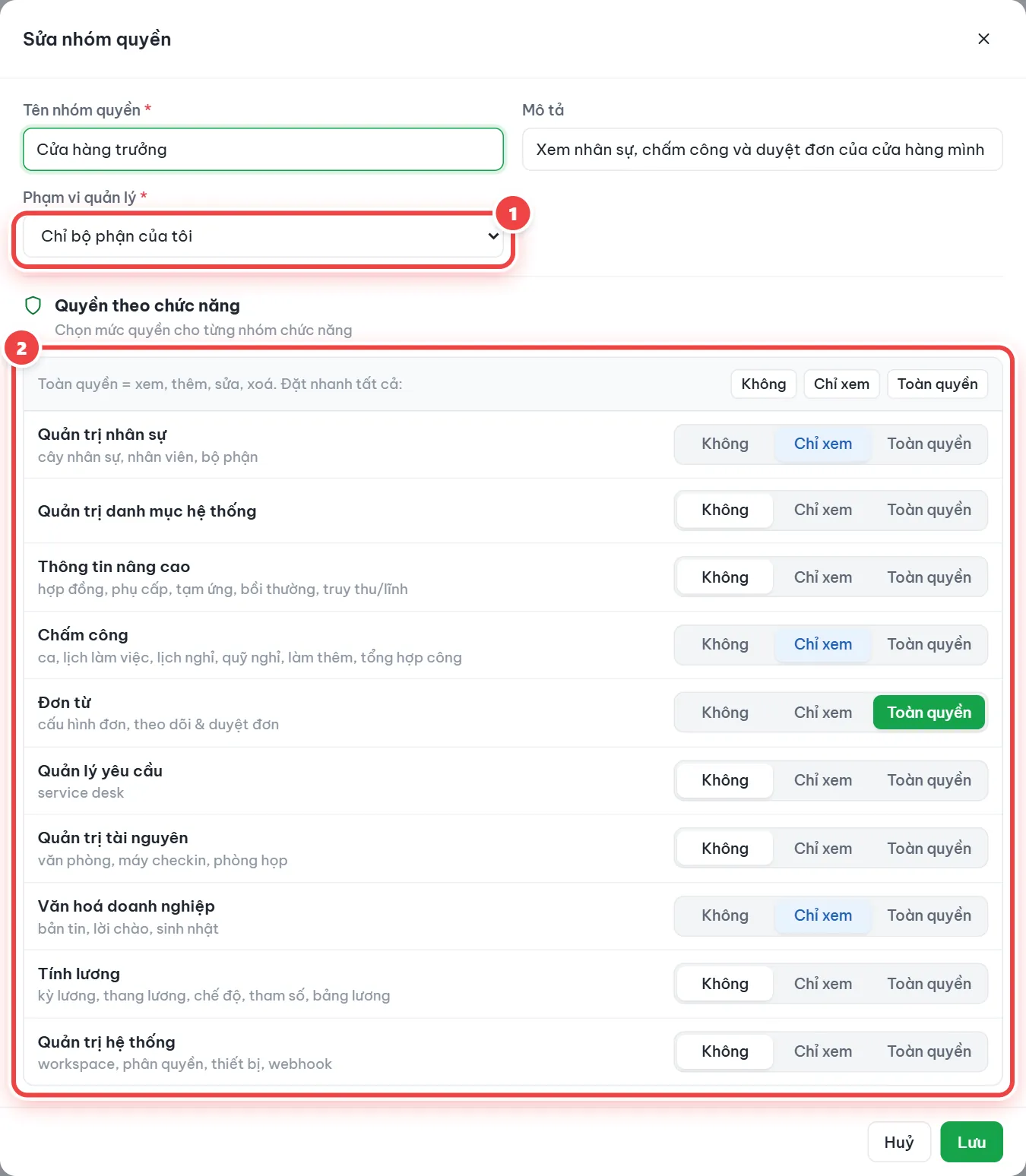
- Bấm Thêm nhóm quyền (hoặc sửa) → tên, mô tả.
- Phạm vi quản lý: Tất cả bộ phận, Bộ phận của tôi và các bộ phận trực thuộc, Chỉ bộ phận của tôi, hoặc Các bộ phận cụ thể.
- Quyền theo chức năng: 10 dòng (Quản trị nhân sự, Danh mục, Thông tin nâng cao, Chấm công, Đơn từ, Quản lý yêu cầu, Tài nguyên, Văn hoá, Tính lương, Hệ thống), mỗi dòng chọn Không, Chỉ xem hoặc Toàn quyền (có nút Đặt nhanh tất cả) → Lưu.
- Bấm Thành viên để chọn người vào nhóm. Gán cho một người: mở hồ sơ nhân viên → Phân quyền.
2.8.3 Kiểm duyệt đăng nhập (chống chấm công hộ)
MenuHệ thống›Kiểm duyệt đăng nhập›tab Kiểm duyệt đăng nhập · Quản lý thiết bị · Cài đặt
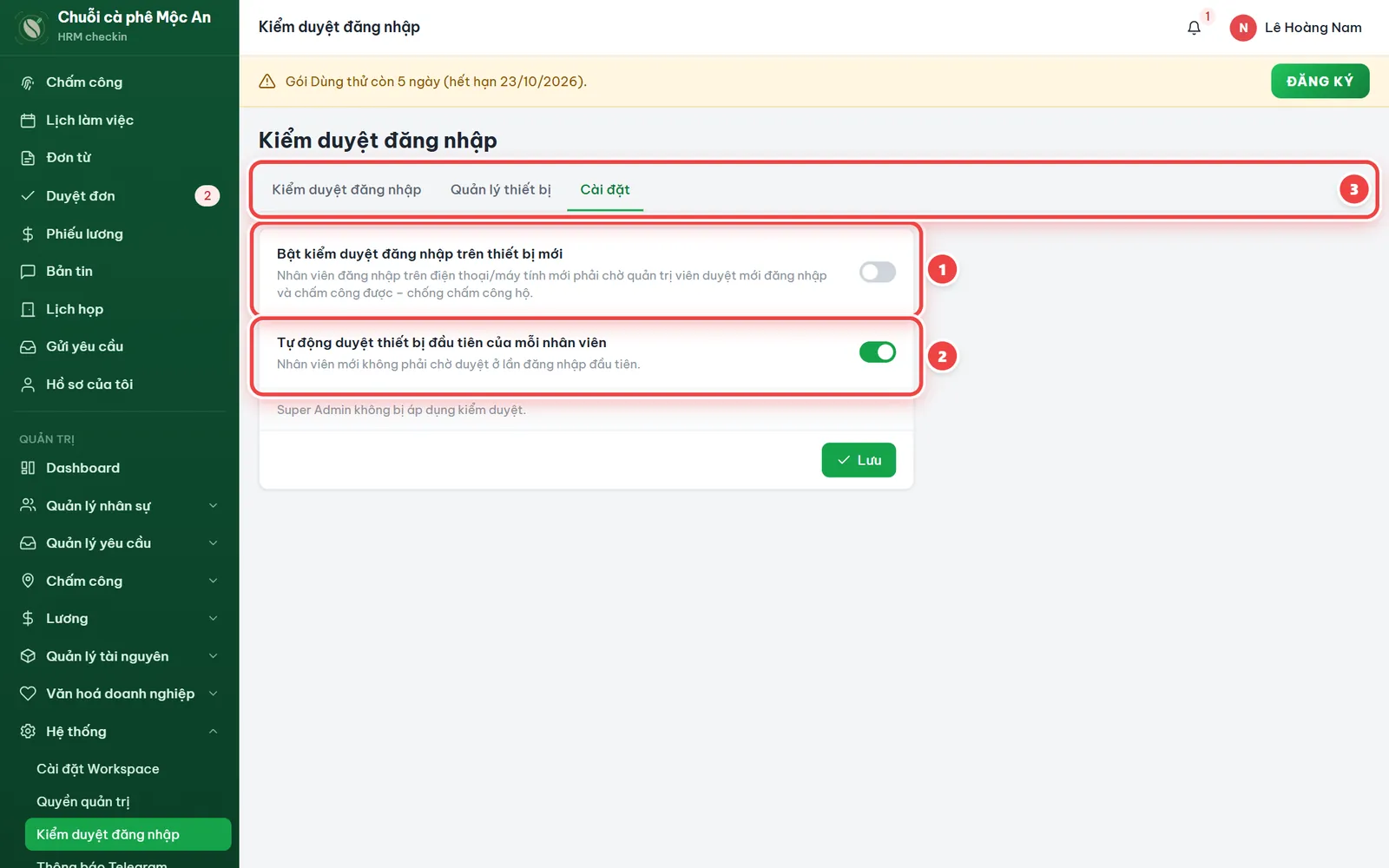
- Tab Cài đặt → bật Bật kiểm duyệt đăng nhập trên thiết bị mới; nên bật thêm Tự động duyệt thiết bị đầu tiên của mỗi nhân viên → Lưu.
- Nhân viên đăng nhập trên máy mới thấy “Thiết bị mới đang chờ quản trị viên duyệt”; Super Admin nhận thông báo “Thiết bị mới cần duyệt”.
- Tab Kiểm duyệt đăng nhập (lọc Chờ duyệt) → Duyệt hoặc Từ chối.
2.8.4 Thông báo Telegram, báo cáo cuối ngày
MenuHệ thống›Thông báo Telegram
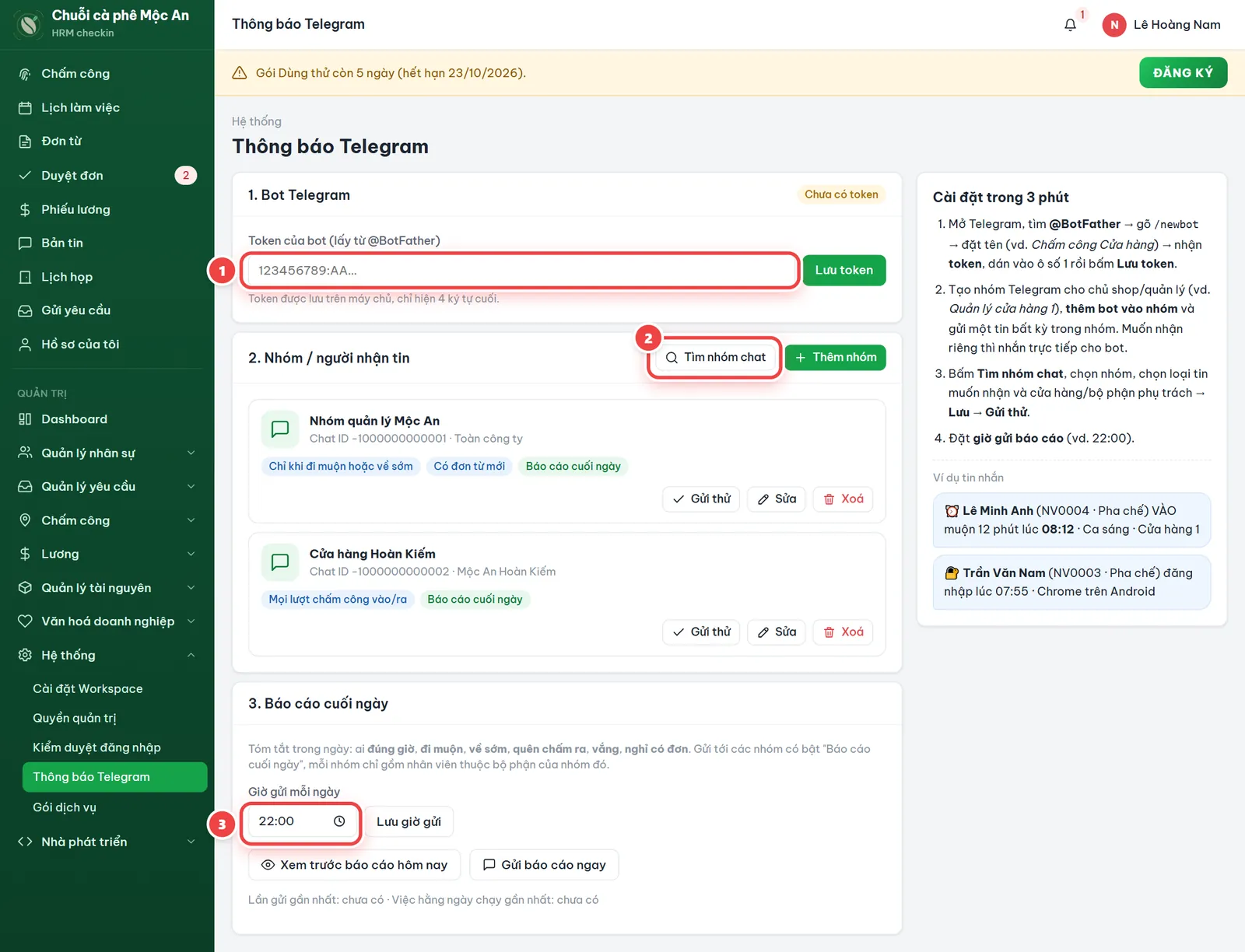
- Trên Telegram, mở @BotFather → gõ
/newbot→ đặt tên → nhận token. Dán vào ô Token của bot → Lưu token. - Tạo nhóm Telegram cho quản lý, thêm bot vào nhóm, gửi một tin bất kỳ trong nhóm.
- Bấm Tìm nhóm chat → chọn nhóm → hộp Thêm nhóm nhận tin: tên gợi nhớ, Chat ID (điền sẵn), Báo ngay khi (Nhân viên đăng nhập · Mọi lượt chấm công vào/ra · Chỉ khi đi muộn hoặc về sớm · Có đơn từ mới), Chỉ nhân viên thuộc bộ phận (bỏ trống là toàn công ty), tick Nhận báo cáo cuối ngày → Lưu → Gửi thử.
- Đặt Giờ gửi mỗi ngày (ví dụ 22:00) → Lưu giờ gửi. Cần gấp thì bấm Xem trước báo cáo hôm nay hoặc Gửi báo cáo ngay.
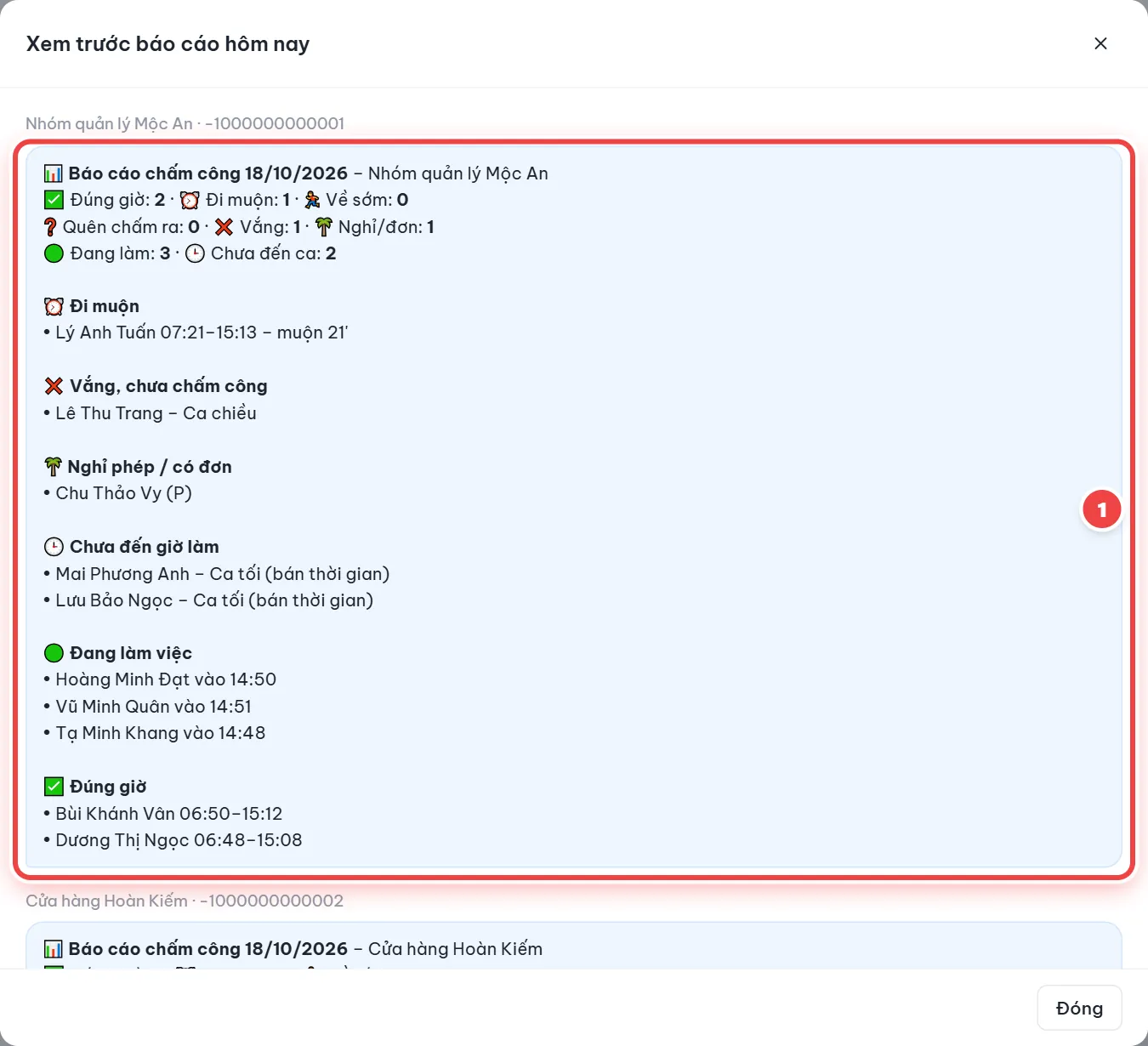
Lý do: Về quê có việc gia đình
✅ Đúng giờ: 5 · ⏰ Đi muộn: 1 · 🏃 Về sớm: 0
❓ Quên chấm ra: 0 · ❌ Vắng: 0 · 🌴 Nghỉ/đơn: 1
Khung bên phải là tin minh hoạ, đúng mẫu tin app gửi.
2.8.5 Gói dịch vụ, bảng giá
MenuHệ thống›Gói dịch vụ
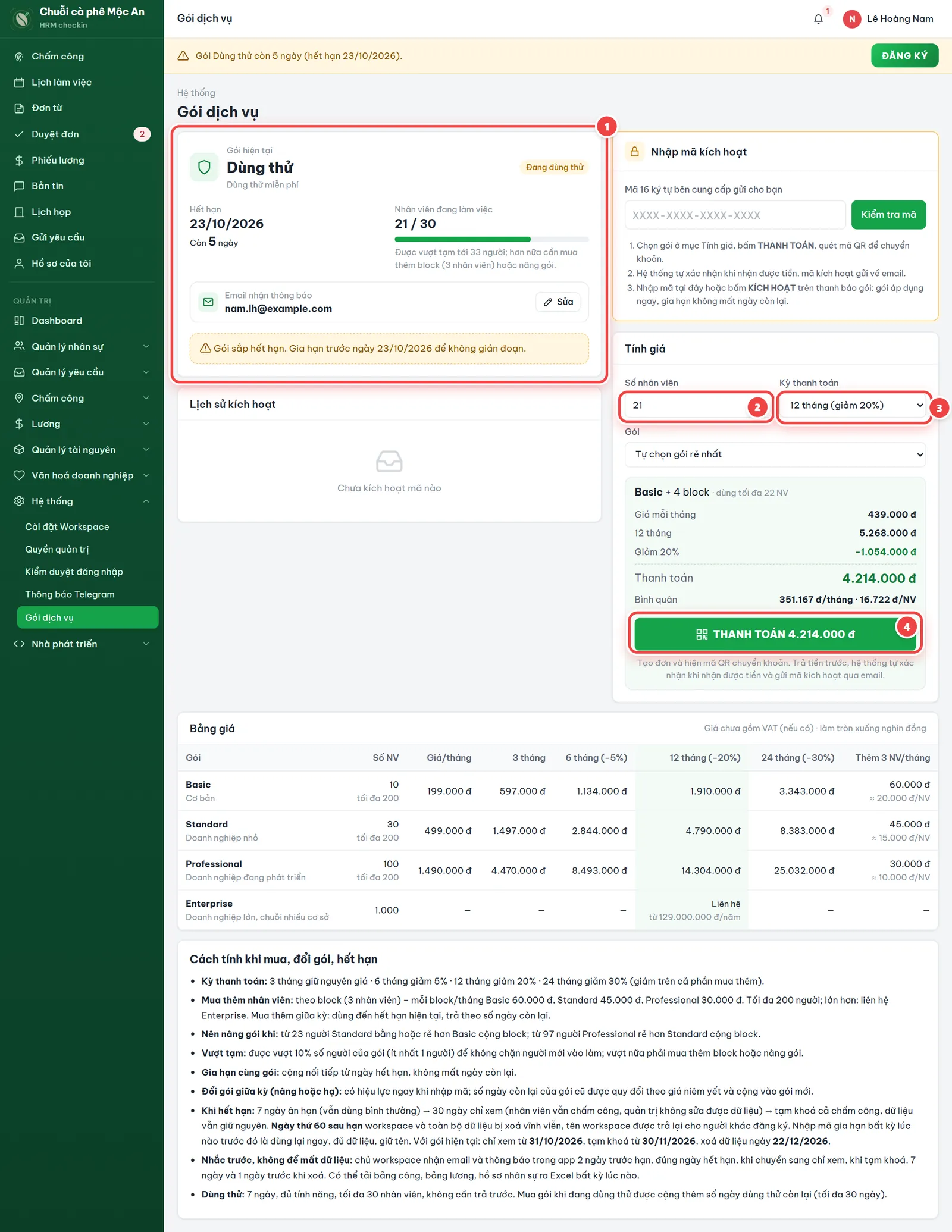
Trang gồm: Gói hiện tại (tên, trạng thái, hạn, số ngày còn lại, số nhân viên đang làm việc trên tối đa, email nhận thông báo), Lịch sử kích hoạt, Nhập mã kích hoạt, Tính giá, bảng giá và phần Cách tính khi mua, đổi gói, hết hạn. Thanh báo gói dưới đầu trang có nút ĐĂNG KÝ (đang dùng thử) hoặc GIA HẠN (gói còn 45 ngày trở xuống hoặc đã quá hạn), mở trang Bảng giá điền sẵn workspace và số nhân viên. Gói Basic, Standard, Professional đang còn hạn từ 15 ngày trở lên (chưa đủ 200 nhân viên) có thêm thẻ Mua thêm block: chọn số block, bấm THANH TOÁN; block thêm dùng đến hết hạn gói hiện tại. Gói còn dưới 15 ngày thì gia hạn kèm số block ở mục Tính giá. Số nhân viên đang làm việc vượt gói quá 14 ngày thì thanh báo gói hiện Đang vượt gói kèm nút MUA THÊM BLOCK (từ 200 nhân viên: nút LIÊN HỆ TƯ VẤN).
| Gói | Giá gốc / tháng | Nhân viên | Thêm block (3 nhân viên) / tháng |
|---|---|---|---|
| Basic | 199.000 đ | 10 | 60.000 đ |
| Standard | 499.000 đ | 30 | 45.000 đ |
| Professional | 1.490.000 đ | 100 | 30.000 đ |
Kỳ thanh toán 3, 6, 12, 24 tháng, giảm lần lượt 0%, 5%, 20%, 30%. Mua thêm block được tối đa 200 nhân viên; trên 200 nhân viên vui lòng liên hệ tư vấn. Chi tiết ở trang Bảng giá.
- Ở phần Tính giá, nhập Số nhân viên, chọn Kỳ thanh toán và Gói (để “Tự chọn gói rẻ nhất” hoặc chọn Basic, Standard, Professional).
- Xem giá mỗi tháng, tổng kỳ, số tiền giảm, bình quân mỗi nhân viên mỗi tháng.
- Bấm nút THANH TOÁN (ghi kèm số tiền) để sang trang thanh toán.
2.8.6 Thanh toán: mã QR, CHUYỂN KHOẢN NGAY


- Bấm THANH TOÁN → trang thanh toán đơn hiện số tiền, mã VietQR, ngân hàng, số tài khoản, chủ tài khoản và Nội dung chuyển khoản (là số đơn); cạnh mỗi dòng có nút chép.
- Trên máy tính: mở app ngân hàng trên điện thoại → Quét mã QR; số tiền và nội dung đã điền sẵn.
- Trên điện thoại, máy tính bảng: ngay dưới mã QR bấm CHUYỂN KHOẢN NGAY → chọn app ngân hàng (ô tìm “Tìm ngân hàng…”, app chọn lần trước lên đầu). App có nhãn Tự điền (MB Bank, VietinBank, BIDV, ACB, OCB) mở ra với số tiền và nội dung điền sẵn; app khác chỉ mở app, bạn chép số tài khoản, số tiền, nội dung.
- Hoặc bấm Lưu ảnh QR → mở app ngân hàng → Quét QR → chọn ảnh vừa lưu (dùng cho ngân hàng chưa mở được từ trang web).
- Chuyển đúng số tiền, giữ nguyên nội dung. Hệ thống tự xác nhận khi nhận được tiền, thường sau vài phút. Mã kích hoạt được gửi về email. Trang báo “Đang chờ xác nhận thanh toán…” và tự đổi khi nhận được tiền.
2.8.7 Nút KÍCH HOẠT, nhập mã kích hoạt
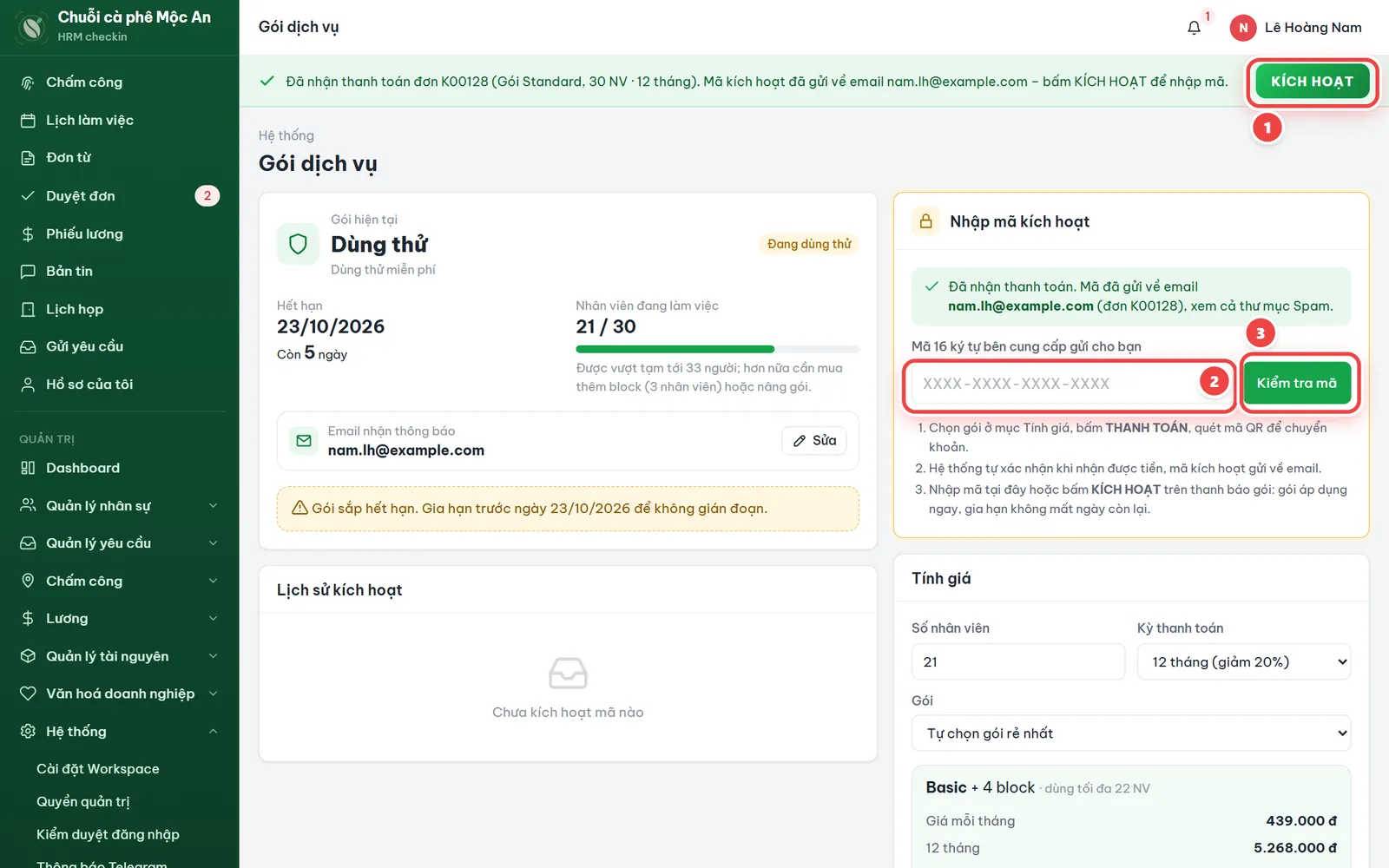

- Khi hệ thống nhận được tiền (thường sau vài phút), app tự hiện hộp Cảm ơn anh/chị! báo mã kích hoạt đã gửi về email (xem cả mục Spam), kèm nút Nhập mã kích hoạt; thanh báo gói hiện nút KÍCH HOẠT.
- Bấm KÍCH HOẠT (hoặc Gói dịch vụ → Nhập mã kích hoạt), dán mã 16 ký tự dạng XXXX-XXXX-XXXX-XXXX (dán cả câu trong email cũng được, app tự lấy đúng mã) → Kiểm tra mã.
- Hộp Xác nhận kích hoạt so sánh Hiện tại với Sau khi kích hoạt (gói, số nhân viên, hạn) và email nhận mã, thông báo gia hạn → bấm Kích hoạt.

Khi gói hết hạn (D = ngày hết hạn)
| Thời gian (D = ngày hết hạn) | Trạng thái | Điều gì xảy ra | Dữ liệu |
|---|---|---|---|
| D+1 → D+7 | Ân hạn (vẫn dùng bình thường) | Mọi tính năng vẫn hoạt động. App hiện thông báo nhắc gia hạn. | Dữ liệu giữ nguyên |
| D+8 → D+37 | Chỉ xem | Khoá thao tác quản trị (thêm, sửa, xoá, tính lương). Nhân viên vẫn chấm công và gửi đơn. Quản trị viên vẫn xem và xuất được dữ liệu. | Dữ liệu giữ nguyên |
| D+38 → D+59 | Tạm khoá | Dừng cả chấm công. Workspace chỉ hiện thông báo gia hạn. | Dữ liệu vẫn được giữ; xuất dữ liệu theo yêu cầu |
| D+60 | Xoá vĩnh viễn | Workspace và toàn bộ dữ liệu bị xoá, không khôi phục được. Địa chỉ ten.chamcong.biz được mở cho người khác đăng ký. | Dữ liệu bị xoá; bản sao lưu tự xoá sau khoảng 7 ngày |
Nhập mã gia hạn trước mốc xoá là dùng lại ngay, đủ dữ liệu, giữ nguyên địa chỉ workspace. App và email nhắc trước mỗi mốc. Gói trả phí nhận thêm email nhắc gia hạn từ 21 ngày trước hạn.
2.9 Nhà phát triển: Webhook
MenuQuản trị›Nhà phát triển›Webhook
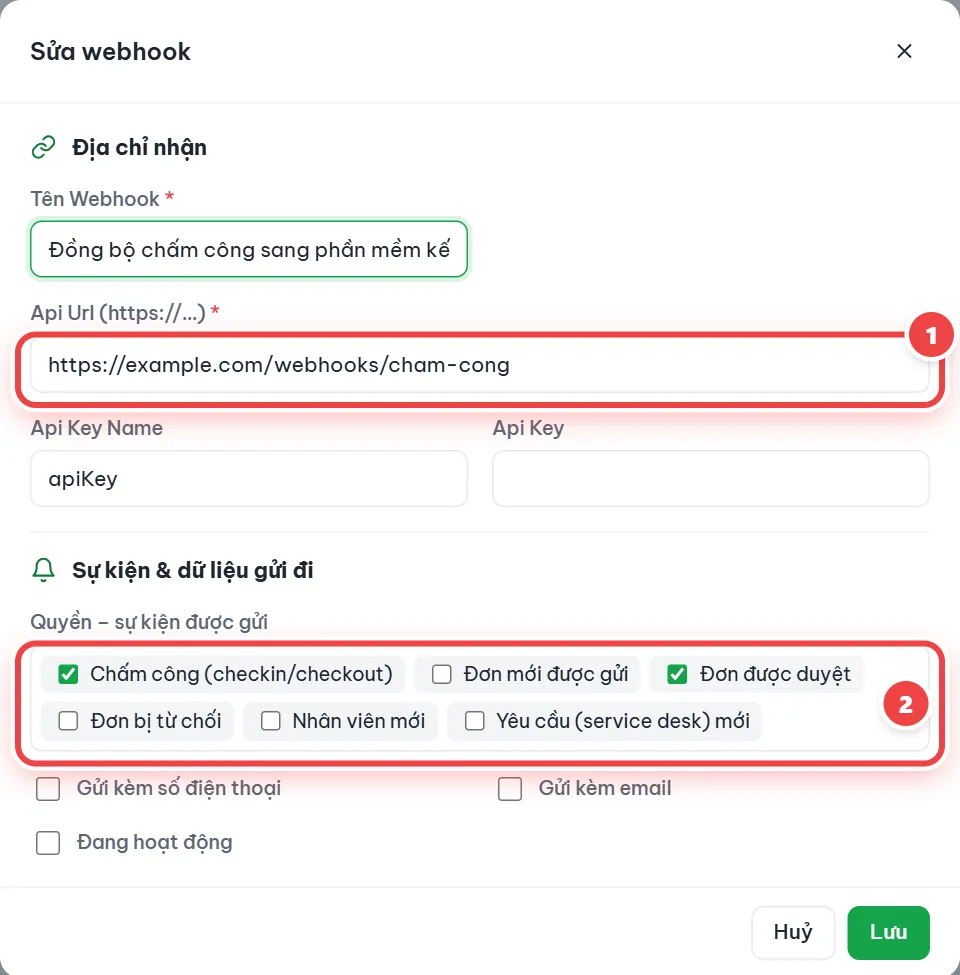
- Bấm Thêm Webhook → Tên Webhook, Api Url (https://…), Api Key Name, Api Key.
- Chọn sự kiện: Chấm công (checkin/checkout), Đơn mới được gửi, Đơn được duyệt, Đơn bị từ chối, Nhân viên mới, Yêu cầu (service desk) mới.
- Tick Gửi kèm số điện thoại, Gửi kèm email nếu cần, tick Đang hoạt động → Lưu.
{ event, time, data } (kèm khoá API nếu có), dùng để nối phần mềm kế toán, bảng tính riêng hoặc bot.Xử lý sự cố và câu hỏi thường gặp
Lời báo trên app được ghi nguyên văn để anh chị dễ tìm. Mục nào chưa có câu trả lời, gọi 0842 945 555 hoặc email lienhe@chamcong.biz.
3.1 Không chấm công được

| Lời báo trên app | Vì sao | Làm gì |
|---|---|---|
| Chưa đủ điều kiện chấm công. Bạn đang cách … m (cho phép … m) | Đứng ngoài bán kính hoặc GPS lệch | Ra gần cửa hàng, bật vị trí chính xác, thử lại hoặc quét QR. Quản lý kiểm tra toạ độ, tăng bán kính (form Bộ phận). |
| Chưa lấy được vị trí GPS của bạn | Chưa cho quyền vị trí, tắt định vị | Bật vị trí và cho phép trình duyệt (Cài app). |
| Thiết bị chưa kết nối mạng … của … | Chưa nối WiFi cửa hàng hoặc modem đổi IP | Nối WiFi, tắt 4G, 5G. Quản lý bấm Lấy IP mạng hiện tại (cập nhật IP). |
| Quét mã QR trên máy checkin tại … / Quét mã QR tĩnh dán tại … | Cửa hàng chỉ cho chấm bằng QR | Bấm CHECK-IN → Mở camera quét mã. |
| Mã QR đã hết hạn… / Bạn đã dùng mã QR này rồi… | Quét ảnh chụp mã cũ | Quét mã đang hiện trên máy checkin. |
| Máy checkin đang tắt / Mã QR không hợp lệ | Máy tắt, quét sai mã | Bật máy ở Máy checkin, quét đúng mã. |
| Không mở được camera – hãy cho phép quyền camera | Trình duyệt chặn camera | Cho phép camera (Cài app). |
| Bạn vừa chấm công vào lúc …. Chưa đến giờ chấm công ra… | Đang trong thời gian khoá chấm ra | Chờ hết thời gian khoá; quản trị chỉnh số phút ở Cài đặt Workspace. |
| Bạn vừa chấm công lúc …, vui lòng đợi 1 phút | Bấm hai lần liền | Không cần làm gì. |
| Cần chụp ảnh để chấm công | Công ty bật chụp ảnh, bạn đã huỷ chụp | Chụp ảnh khi app hỏi. |
| Thiết bị mới đang chờ quản trị viên duyệt. Vui lòng báo quản lý. | Công ty bật kiểm duyệt thiết bị | Quản lý duyệt ở Kiểm duyệt đăng nhập. |
| Quên chấm công, chấm sai | – | Nhân viên gửi Đơn bù công (Lịch làm việc); quản lý Thêm lượt chấm, Sửa công hoặc Huỷ lượt sai (Tổng hợp chấm công). |
3.2 Đăng nhập, tài khoản, thiết bị
- Sai tài khoản hoặc mật khẩu, Đăng nhập sai quá nhiều lần: thử lại sau 15 phút; nhờ quản trị Đặt lại mật khẩu.
- Tài khoản đang chờ quản trị viên duyệt: quản trị duyệt ở tab Yêu cầu tham gia. Tài khoản đã nghỉ việc: quản trị bấm Khôi phục ở Cây nhân sự.
- Phiên đăng nhập đã hết hạn: đăng nhập lại (phiên giữ 30 ngày; đổi mật khẩu thì phải đăng nhập lại).
- Quên địa chỉ workspace: vào chamcong.biz/dang-nhap → Gửi địa chỉ vào email.
- Không nhận email kích hoạt: xem Spam, Quảng cáo; dùng Gửi lại email kích hoạt (Kích hoạt qua email).
3.3 Gói, thanh toán, mã kích hoạt, bảng lương
- Gói … dùng tối đa N nhân viên đang làm việc: Cho nghỉ việc người đã nghỉ, mua thêm block hoặc nâng gói (Gói dịch vụ).
- Đã chuyển khoản nhưng chưa thấy KÍCH HOẠT: chuyển đúng nội dung (số đơn) thì hệ thống tự xác nhận, thường sau vài phút trang tự hiện KÍCH HOẠT. Ghi sai hoặc thiếu nội dung: bên cung cấp đối chiếu rồi xác nhận trong giờ làm việc; cần gấp, gọi 0842 945 555.
- Chuyển thiếu tiền: hệ thống ghi nhận số đã chuyển. Ở trang Gói dịch vụ bấm Xem mã QR (hoặc THANH TOÁN trên thanh báo gói): trang hiện số tiền còn lại và mã QR mới. Chuyển nốt số đó là đủ.
- Không thấy email mã kích hoạt: xem Spam; kiểm tra email nhận thông báo ở trang Gói dịch vụ.
- Gói hết hạn: quản trị chỉ xem hoặc workspace tạm khoá; nhân viên thấy “Công ty đang tạm ngưng sử dụng phần mềm, vui lòng báo quản lý.” Nhập mã gia hạn trước mốc xoá (Nhập mã kích hoạt).
- Hộp “Cần kiểm tra sau khi tính lương” ghi “Chưa có thông tin lương / hợp đồng…”: thêm cho những người được nêu tên ở Quản lý thông tin lương, rồi bấm Tính lại lương. Đã qua ngày chốt lương: sửa kỳ lương trước ngày chốt.
- Lưu nhóm lịch báo văn phòng chưa có vị trí GPS, chưa khai báo IP, chưa có máy checkin hoặc chưa tạo QR tĩnh: bổ sung ở Văn phòng, Máy checkin.
3.4 Câu hỏi thường gặp
Nhân viên đứng ở cửa hàng mà app vẫn báo đang cách bao nhiêu mét?
GPS điện thoại trong nhà thường lệch 50–200 m. Nhân viên bật vị trí chính xác, ra gần cửa rồi bấm lại. Quản lý có thể tăng bán kính cửa hàng (100–300 m), thêm IP mạng cửa hàng (đúng vị trí hoặc đúng mạng là chấm được) hoặc đặt máy checkin QR tại quầy. Xem khai báo cửa hàng.
Mất điện xong, nhân viên không chấm công bằng WiFi được?
Modem thường đổi IP sau khi mất điện. Quản lý đứng tại cửa hàng, nối WiFi cửa hàng, mở Sửa bộ phận rồi bấm Lấy IP mạng hiện tại → Lưu. Mất khoảng 1 phút. Xem cập nhật IP khi modem đổi IP.
Làm sao chống nhân viên chấm công hộ nhau?
Dùng cách GPS + mạng công ty (phải đạt cả hai), hoặc máy checkin QR động (mã đổi liên tục, ảnh chụp mã chỉ dùng được khoảng 2 phút, mỗi người một mã một lần); không bật QR tĩnh vì ảnh chụp mã tĩnh chấm được từ xa. Bật thêm kiểm duyệt đăng nhập trên thiết bị mới và chụp ảnh khi chấm công. Ảnh chỉ lưu làm bằng chứng.
Có cần tải app trên CH Play hay App Store không?
Không. chamcong.biz là ứng dụng web: mở địa chỉ workspace bằng trình duyệt rồi thêm vào màn hình chính, dùng như một app và tự cập nhật. Xem cài app lên điện thoại.
Nhân viên quên chấm công thì xử lý thế nào?
Nhân viên mở Lịch làm việc, bấm vào ngày đó rồi gửi Đơn bù công; quản lý duyệt là công được tính. Quản lý cũng có thể Thêm lượt chấm hoặc Sửa công ở Tổng hợp chấm công (tháng hiện tại).
Có làm được ca qua đêm, ca gãy không?
Được. Giờ kết thúc nhỏ hơn giờ bắt đầu là ca qua đêm, lượt ra sáng hôm sau vẫn tính cho ca hôm trước. Mỗi ca có tối đa 3 khung giờ cho ca gãy. Xem thiết kế ca.
Cửa hàng xếp ca xoay vòng hằng tuần thì làm sao cho nhanh?
Tạo nhóm lịch kiểu Lịch trình (xếp ca), khai báo chu kỳ (ví dụ Sáng, Sáng, Chiều, Chiều, Nghỉ) rồi bấm Áp dụng chu kỳ trên bảng xếp ca. Cũng có thể xuất Excel, sửa rồi nhập lại. Xem xếp ca.
Tính lương theo giờ cho nhân viên bán thời gian được không?
Được. Dùng chế độ Lương theo giờ (bán thời gian) có sẵn; ở thông tin lương, mức lương là đơn giá 1 giờ. Xem thông tin lương từng người.
Hết hạn dùng thử có mất dữ liệu không?
Không mất ngay. Sau ngày hết hạn có 7 ngày dùng bình thường, sau đó chỉ xem, rồi tạm khoá; workspace chỉ bị xoá vào ngày thứ 60 nếu không gia hạn. Mua gói lúc nào trước mốc đó là dùng tiếp, đủ dữ liệu. Xem lộ trình khi hết hạn.
Mua gói và thanh toán thế nào?
Vào Hệ thống → Gói dịch vụ, tính giá rồi bấm THANH TOÁN. Quét mã VietQR, hoặc trên điện thoại bấm CHUYỂN KHOẢN NGAY để mở app ngân hàng. Hệ thống tự xác nhận khi nhận được tiền, thường sau vài phút, rồi gửi mã kích hoạt về email; bấm KÍCH HOẠT và dán mã. Xem thanh toán.
Phép năm chưa dùng hết có mất không?
Không mất ngay. Phép năm chưa dùng được chuyển hết sang năm sau và dùng đến 31/3. Đơn nghỉ đầu năm trừ vào phép cũ trước; quá 31/3 phần còn lại bị huỷ. Quản trị đổi số ngày tối đa được chuyển và hạn dùng ở quỹ nghỉ.
Những ngày trước khi dùng app có bị tính vắng không?
Không. Công tính từ ngày kích hoạt workspace (ngày bấm link trong email), hoặc từ ngày vào làm nếu muộn hơn. Ngày trước đó không có công chuẩn, không tính vắng, và app không cho nhập đơn, sửa công cho những ngày này. Xem tổng hợp chấm công.
Bị vướng ở bước nào? Gọi 0842 945 555 hoặc email lienhe@chamcong.biz, ghi kèm địa chỉ workspace.
Liên hệ hỗ trợ
Dùng thử miễn phí 7 ngày
Đủ tính năng, tối đa 30 nhân viên, không cần thẻ. Tạo workspace trong vài phút.