
Phần mềm chấm công nhân viên thời vụ cho tiệc cưới, sự kiện
Mùa cưới, mùa sự kiện cuối năm, mỗi tuần lại có một nhóm người mới, làm ở nhiều sảnh và nhiều địa điểm. Bạn làm mọi việc trên điện thoại: mời người mới bằng link, chấm công tại từng nơi làm, tính lương theo giờ hoặc theo buổi.
Những khó khăn quen thuộc
Mỗi tiệc một nhóm người khác
Tên, số điện thoại, số tài khoản gom qua tin nhắn.
Điểm danh bằng sổ ký tên
Dễ ký hộ, ghi nhầm giờ ra, cuối mùa khó đối chiếu.
Nhiều sảnh, nhiều địa điểm
Tiệc ngoài trời, hội trường thuê, không có máy chấm công.
Mỗi người một cách trả
Theo buổi, theo giờ, thêm tiền ăn ca, tiền xe, cộng tay dễ sai.
Làm gọn từ lượt chấm công đến phiếu lương
Mời cả đội thời vụ bằng một link
Gửi link hoặc mã QR mời vào nhóm chat của đội. Mỗi người tự đăng ký bằng số điện thoại trên máy của mình. Bật duyệt trước khi vào workspace để chỉ nhận đúng người đã chốt cho đợt tiệc. Người mới tự điền CCCD, mã số thuế, số tài khoản khi bạn bật quyền tự sửa thông tin cá nhân.
- Duyệt từng người trước khi vào workspace
- Người đang chờ duyệt chưa tính vào gói
- Có danh sách sẵn thì nhập Excel
Mỗi sảnh, mỗi địa điểm là một nơi chấm công
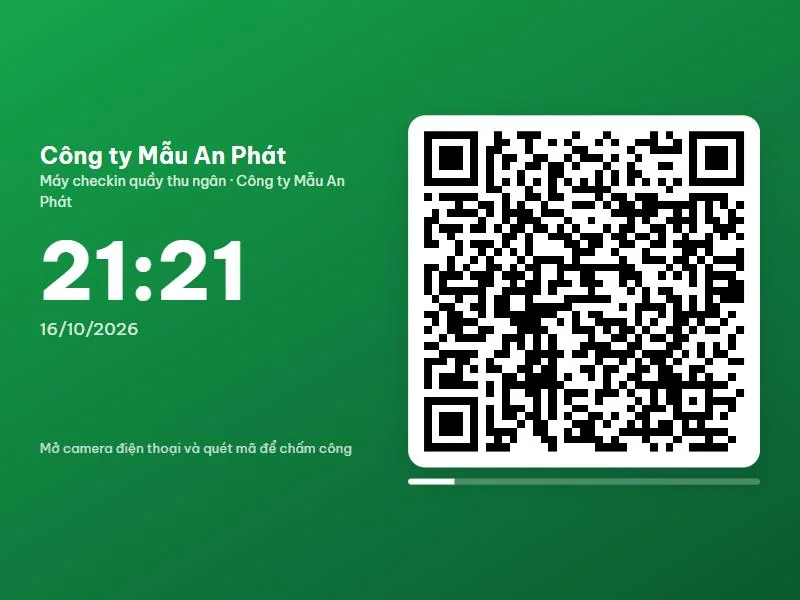
Tạo mỗi sảnh tiệc, hội trường thuê là một văn phòng có toạ độ GPS. In mã QR tĩnh dán ở cửa sảnh, hoặc đặt máy tính bảng hiện mã QR đổi liên tục ở bàn trưởng nhóm. App chỉ lấy vị trí lúc bấm chấm công, không theo dõi đường đi. Bật chụp ảnh khi chấm công nếu cần thêm bằng chứng.
- Một nhóm lịch chọn được nhiều sảnh
- Ảnh chỉ lưu làm bằng chứng, không nhận diện khuôn mặt
- Duyệt thiết bị đăng nhập để hạn chế chấm hộ
Ca tiệc trưa, tiệc tối, ca gãy theo lịch tiệc
Tạo ca theo khung giờ tiệc của bạn. Một ca có tới 3 khung giờ, nên ca gãy của tổ bếp tính công đúng từng khung. Người thời vụ gửi đơn đăng ký ca cho ngày có tiệc, trưởng nhóm duyệt trên điện thoại. Ngày có tiệc lớn, đặt ngày đặc biệt để cả nhóm cùng vào một ca.
- Bảng ca theo tuần, xem trên điện thoại
- Tin Telegram báo ai đi muộn cho từng đội
- Tab Chưa chấm công: ai chưa đến sảnh

Lương theo giờ hoặc theo buổi tiệc
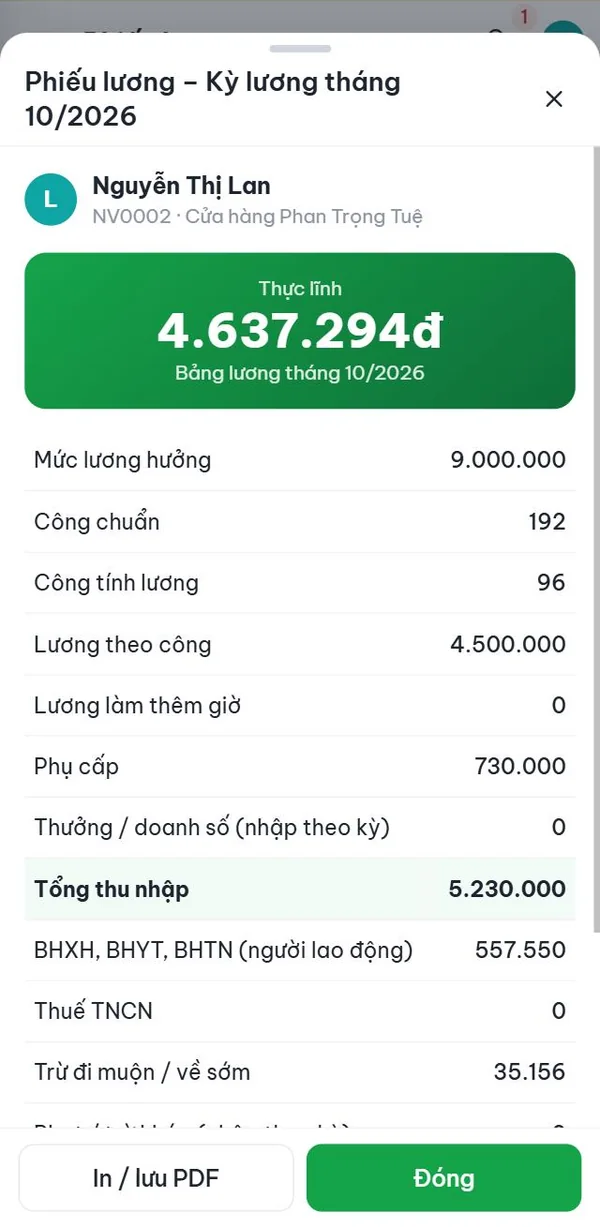
Người trả theo giờ dùng chế độ lương theo giờ có sẵn, số giờ lấy từ giờ chấm vào, chấm ra. Người trả theo buổi dùng một chế độ lương bạn tự tạo: đơn giá buổi nhân số buổi. Tiền ăn ca, tiền xe, thưởng tiệc đông nhập theo kỳ bằng Excel. Kỳ lương chia được nhiều lần trả theo khoảng ngày, mỗi lần một phiếu lương. Khoản nhập theo kỳ vào phiếu lần trả đầu, hoặc chia theo tỷ lệ % bạn đặt, không tách theo số tiền thật của từng lần.
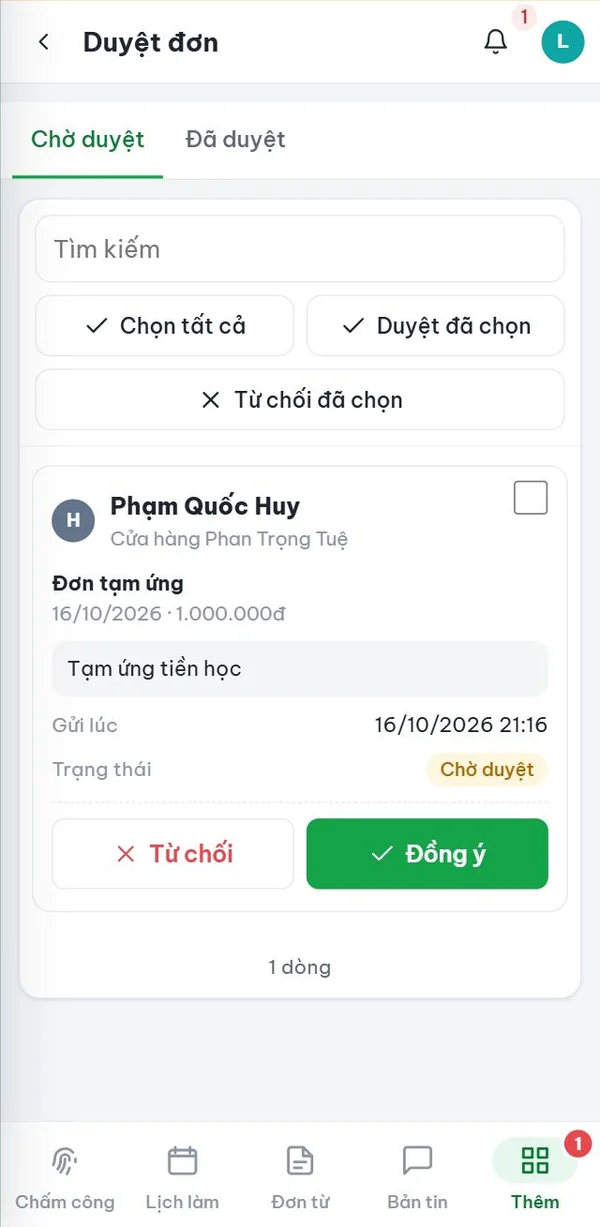
- Đơn tạm ứng duyệt trên điện thoại
- Giờ làm thêm tách theo loại ngày
- Phiếu lương gửi lên app
Hết mùa cho nghỉ, mùa sau gọi lại
Hết đợt, chọn những người đã xong việc và bấm Cho nghỉ việc. Hồ sơ, bảng công, phiếu lương cũ vẫn được giữ, người đã nghỉ không tính vào số nhân viên của gói. Mùa sau gọi lại người cũ, bấm Khôi phục là dùng tiếp, không phải nhập lại.
- Bảng công cả đợt xuất Excel
- Lượt chấm có giờ, nơi chấm, vị trí
- Báo cáo đi muộn, về sớm, vắng theo ngày

Một tuần cao điểm mùa cưới, nhà hàng hai sảnh
Thứ Hai, thứ Ba không có tiệc. Giữa tuần có tiệc tối, cuối tuần có cả tiệc trưa và tiệc tối. Trưởng nhóm làm cố định, người thời vụ chỉ được xếp vào ngày có tiệc, phụ bếp làm ca gãy theo giờ nấu. Ai cũng có ngày nghỉ trong tuần.
| Nhân viên | T2 | T3 | T4 | T5 | T6 | T7 | CN |
|---|---|---|---|---|---|---|---|
| Trưởng nhóm Atoàn thời gian | – | – | TT | TT | TT | TT | TT |
| Phục vụ Bthời vụ | – | – | – | TT | TT | TR | TR |
| Phục vụ Cthời vụ, sinh viên | – | – | TT | – | TT | TT | TT |
| Phục vụ Dthời vụ, cuối tuần | – | – | – | – | – | TT | TT |
| Phục vụ Ethời vụ, cuối tuần | – | – | – | – | – | TR | TR |
| Phụ bếp Fthời vụ | – | – | G | G | G | G | G |
Trong app: tạo các ca ở Chấm công → Thiết kế lịch làm việc → tab Thiết kế công ca. Sang tab Thiết kế làm việc, tạo nhóm lịch kiểu "Lịch trình (xếp ca)", rồi chọn ca cho từng ô hoặc áp dụng chu kỳ cho cả tháng (xem tính năng xếp ca). Nhóm lịch cần chọn một lịch nghỉ có ngày lễ. Ngày nghỉ trong lịch nghỉ được ưu tiên hơn ca đã xếp, nên nếu làm cả thứ Bảy, Chủ nhật thì dùng lịch nghỉ chỉ có ngày lễ: Lịch nghỉ & quỹ nghỉ → Thêm lịch nghỉ → Chi tiết → Thêm từ bản mẫu. Từng bước có trong hướng dẫn xếp ca. Trả theo buổi: ở Chế độ lương, thêm chế độ mới có phần tử Lương theo buổi = MUC_LUONG * TONG_CONG; mức lương của từng người là đơn giá 1 buổi, mỗi ca tiệc đặt 1 công. Chế độ này chỉ đếm buổi, nên giờ làm thêm và hệ số ngày lễ chưa vào lương. Thêm phần tử Lương làm thêm = ROUND(MUC_LUONG / 6 * GIO_OT_QUY_DOI, 0) (buổi 6 giờ) rồi cộng vào tổng thu nhập, hoặc nhập tiền làm thêm theo kỳ. Cách viết công thức: xem hướng dẫn tính lương. Nửa giờ sau 22:00 của ca tiệc tối là giờ làm đêm: app chưa có biến giờ đêm, tiền làm đêm bạn nhập theo kỳ bằng Excel. Quy định trả lương thời vụ: xem bài tính lương nhân viên thời vụ.
Gói gợi ý theo quy mô
Mọi gói đều đủ tính năng. Khi đông người hơn gói, mua thêm block (3 nhân viên).
Basic (10 nhân viên), thêm block vào mùa cao điểm
Standard (30 nhân viên), thêm block khi đông người
Professional (100 nhân viên), tối đa 200 kể cả block
Câu hỏi thường gặp
Tiệc ngoài trời, tại nhà khách thì chấm công thế nào?
Đưa những người phục vụ tiệc ngoài trời, tiệc lưu động vào một nhóm lịch riêng, rồi bật "Cho phép chấm công bên ngoài" ở nhóm đó. Lượt chấm lưu vị trí lúc bấm và được đánh dấu ngoài văn phòng. Bật ở nhóm lịch chung thì cả nhóm chấm được ở bất kỳ đâu. Địa điểm dùng lại nhiều lần, như hội trường thuê theo mùa, thì tạo hẳn một văn phòng có toạ độ GPS.
Trả lương theo buổi tiệc được không?
Được, bằng một chế độ lương bạn tự tạo. App có sẵn hai chế độ mẫu là lương tháng và lương theo giờ. Ở Chế độ lương, thêm chế độ mới có công thức MUC_LUONG * TONG_CONG, nhập đơn giá 1 buổi làm mức lương của từng người, và đặt mỗi ca tiệc 1 công. Ca gãy tính 2 buổi thì đặt 2 công.
Tiệc kéo dài quá giờ, làm sau 22 giờ thì tính thế nào?
Chấm ra muộn hơn giờ kết thúc ca được ghi là làm thêm khi quy tắc làm thêm đặt cách tính "Hết ca sẽ tính là làm thêm", hoặc khi trưởng nhóm duyệt đơn làm thêm. Giờ làm thêm tách theo ngày làm việc, ngày nghỉ. Mẫu lương theo giờ tự nhân hệ số; chế độ theo buổi cần thêm phần tử làm thêm như ghi chú dưới bảng ca, nếu không thì giờ làm thêm chưa vào lương. Phần trả thêm cho giờ làm đêm từ 22 giờ app chưa tự tính, bạn nhập số tiền theo kỳ bằng Excel.
Mùa cưới làm cả cuối tuần và ngày lễ thì cài lịch thế nào?
Nhóm lịch phải chọn một lịch nghỉ có ngày lễ; để trống thì ngày lễ bị tính như ngày thường. Vì làm cả thứ Bảy, Chủ nhật, hãy dùng lịch nghỉ chỉ có ngày lễ (Lịch nghỉ & quỹ nghỉ → Thêm lịch nghỉ → Chi tiết → Thêm từ bản mẫu). Người đi làm ngày lễ gửi đơn làm thêm; quy tắc làm thêm đặt hệ số ngày lễ, ví dụ 300%. Quy tắc mặc định chỉ cho 4 giờ làm thêm mỗi ngày, áp cả cho ngày lễ, nên đơn dài hơn bị từ chối: tạo một quy tắc làm thêm riêng cho người trực lễ với giới hạn ngày cao hơn, hoặc trả phần vượt bằng một dòng Nhập theo kỳ. Hệ số này tự vào lương với mẫu lương theo giờ. Chế độ theo buổi cần thêm phần tử làm thêm như ghi chú dưới bảng ca, nếu không thì ngày lễ chỉ được tính như 1 buổi thường.
App có tự khấu trừ 10% thuế TNCN cho người làm thời vụ không?
Chưa. Thuế TNCN trong bảng lương mặc định tắt. Khi bật, chỉ mẫu lương tháng tính thuế theo biểu luỹ tiến; mẫu lương theo giờ và chế độ theo buổi không có dòng thuế. Khoản khấu trừ 10% bạn tự tính, rồi nhập số tiền của từng người bằng Excel vào dòng Khoản trừ khác của mẫu lương theo giờ, dòng này đã được trừ ở THỰC LĨNH. Tạo dòng riêng thì phải thêm mã của nó vào công thức THỰC LĨNH.
Mùa sau gọi lại người cũ có phải nhập lại hồ sơ không?
Không. Hết mùa bạn bấm Cho nghỉ việc, hồ sơ và lịch sử chấm công vẫn được giữ. Mùa sau mở danh sách người đã nghỉ, chọn người cần gọi lại và bấm Khôi phục. Người đã nghỉ không tính vào số nhân viên của gói.
Bài viết liên quan
Tính lương nhân viên thời vụ 2026: hợp đồng, BHXH, thuế 10% và ví dụ mùa cưới
Tính lương nhân viên thời vụ 2026 cho mùa cưới, sự kiện: hợp đồng dưới 1 tháng, BHXH hay trả thêm 21,5%, khấu trừ 10% thuế, ví dụ tính cụ thể.
Đọc bài Chấm công và ca làmCách tính lương part-time theo giờ 2026: lương tối thiểu và BHXH
Lương tối thiểu giờ 2026 theo vùng, công thức tính lương part-time, ví dụ quán cà phê, quy định nghỉ giữa ca, làm ngày lễ và khi nào phải đóng BHXH.
Đọc bàiDùng thử miễn phí 7 ngày
Đủ tính năng, tối đa 30 nhân viên, không cần thẻ. Tạo workspace trong vài phút.